Dijipo x Madrid Tema Kullanım Kılavuzu
Tek tema, dört farklı moda mağazası tasarımı. Bu sayfada temanın ikas editöründe nasıl kurulacağını, tema stilinin nasıl seçileceğini ve her ayarın ne işe yaradığını görselli olarak bulabilirsiniz. Bir yerde takılırsanız önce Sık Sorulan Sorular bölümüne bakın.
1. Hızlı kurulum
Temayı mağazanıza ekledikten sonra şu sırayla ilerlemeniz yeterli:
- 1Tema stilini seçin. Global Ayarlar › Tema Ayarları › Tema Stili kutusuna 1 ile 4 arasında bir sayı yazın. Ayrıntı: Tema stilini seçme.
- 2Logonuzu ve menünüzü girin. UstMenu › Logo ve UstMenu › Menü › Menü Bağlantıları.
- 3Renkleri markanıza göre ayarlayın. Global Ayarlar › Renk içinde seçtiğiniz stilin renkleri, örneğin "Madrid Kicks/Vurgu".
- 4Ana sayfayı düzenleyin. Ana sayfada kullandığınız stilin kapsayıcısını açıp bölümlerine kendi görsel ve ürünlerinizi girin, istemediğiniz bölümleri silin. Ayrıntı: Ana sayfa.
- 5Demo ayarlarını kapatın. UstMenu › Demo Seçici › Demo seçiciyi göster kapalı olmalı. Duyuru çubuğundaki "demo mağaza" yazısını kendi duyurunuzla değiştirin.
- 6Yasal metinleri kontrol edin. Mesafeli satış, KVKK, çerez ve iade sayfalarındaki şirket bilgilerini güncelleyin. Ayrıntı: Hazır sayfalar.
- 7Arama motoru ve paylaşım ayarlarını tamamlayın. Sayfa başlıklarını ve açıklamalarını, favicon ve paylaşım görselini girin. Ayrıntı: SEO ve paylaşım.
- 8Yayınlayın. Sağ üstteki Yayınla butonuna basın.
2. Editörü tanıyın
ikas editöründe üç ana alan vardır:
- Sol panel – Bölümler: Açık sayfadaki bölümlerin listesi. Bir bölüme tıklayınca ayarları sağ panelde açılır. Bölüm ekleme, silme ve sıralama buradan yapılır.
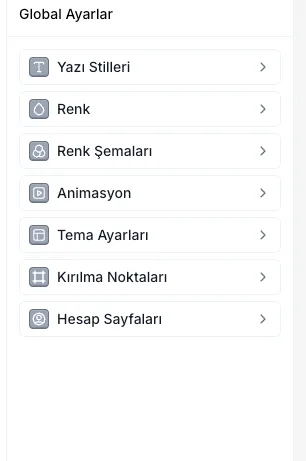
- Sol menü – Global Ayarlar: Bütün siteyi etkileyen ayarlar: Yazı Stilleri, Renk, Animasyon ve Tema Ayarları.
- Sağ panel – Ayarlar: Seçili bölümün ayarları gruplar halinde. Grup adına tıklayınca içi açılır.
3. Dört tema stili
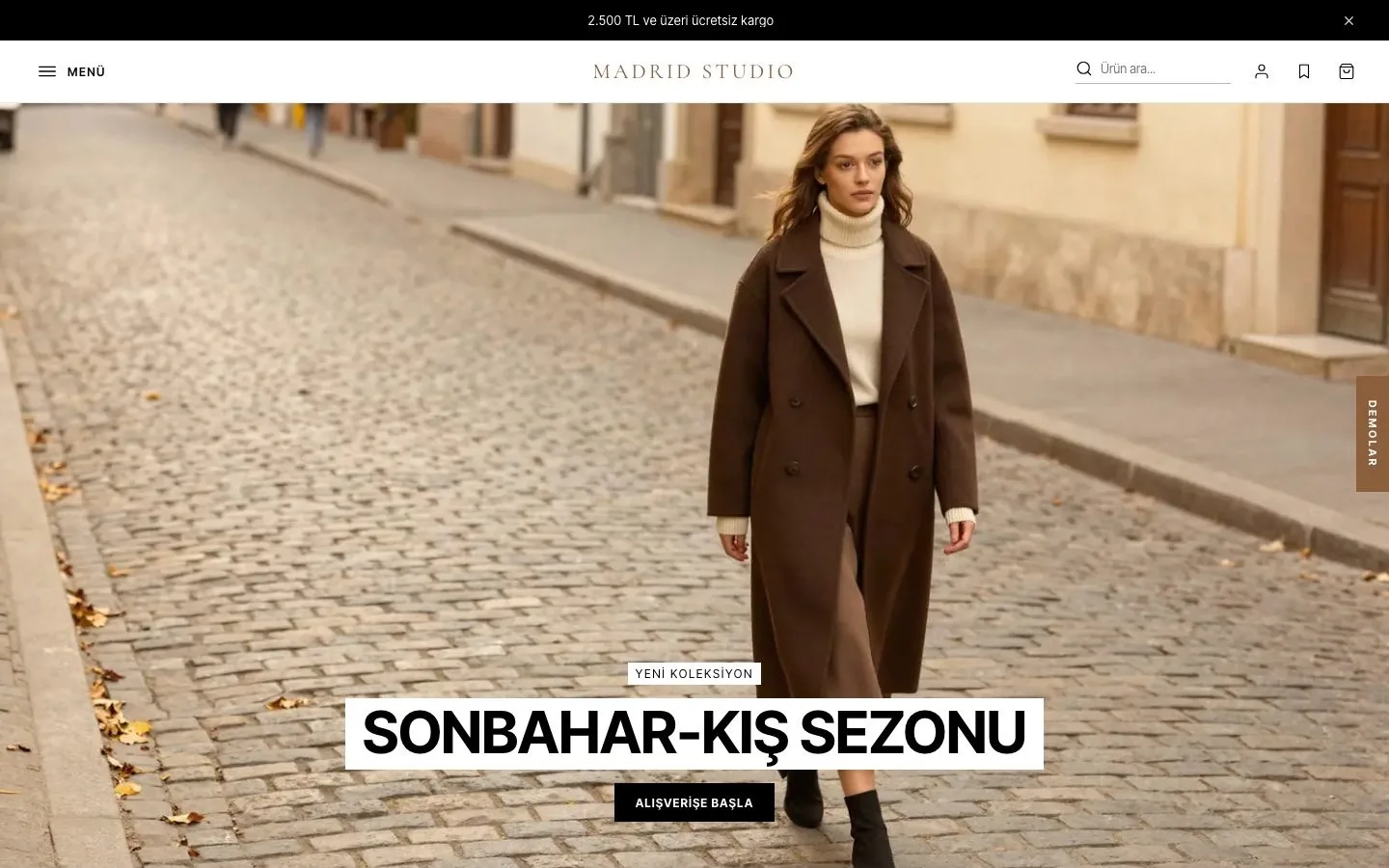
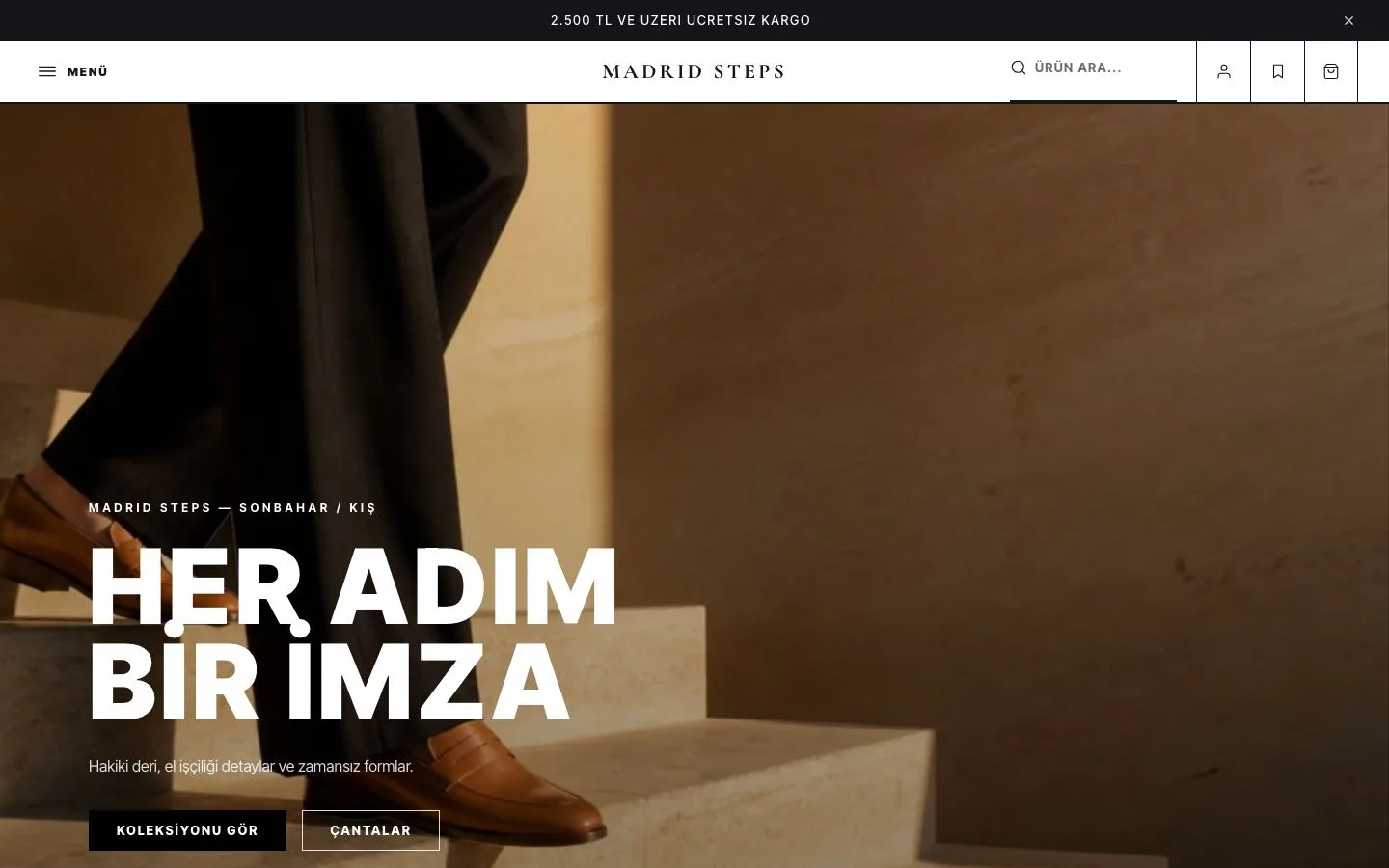
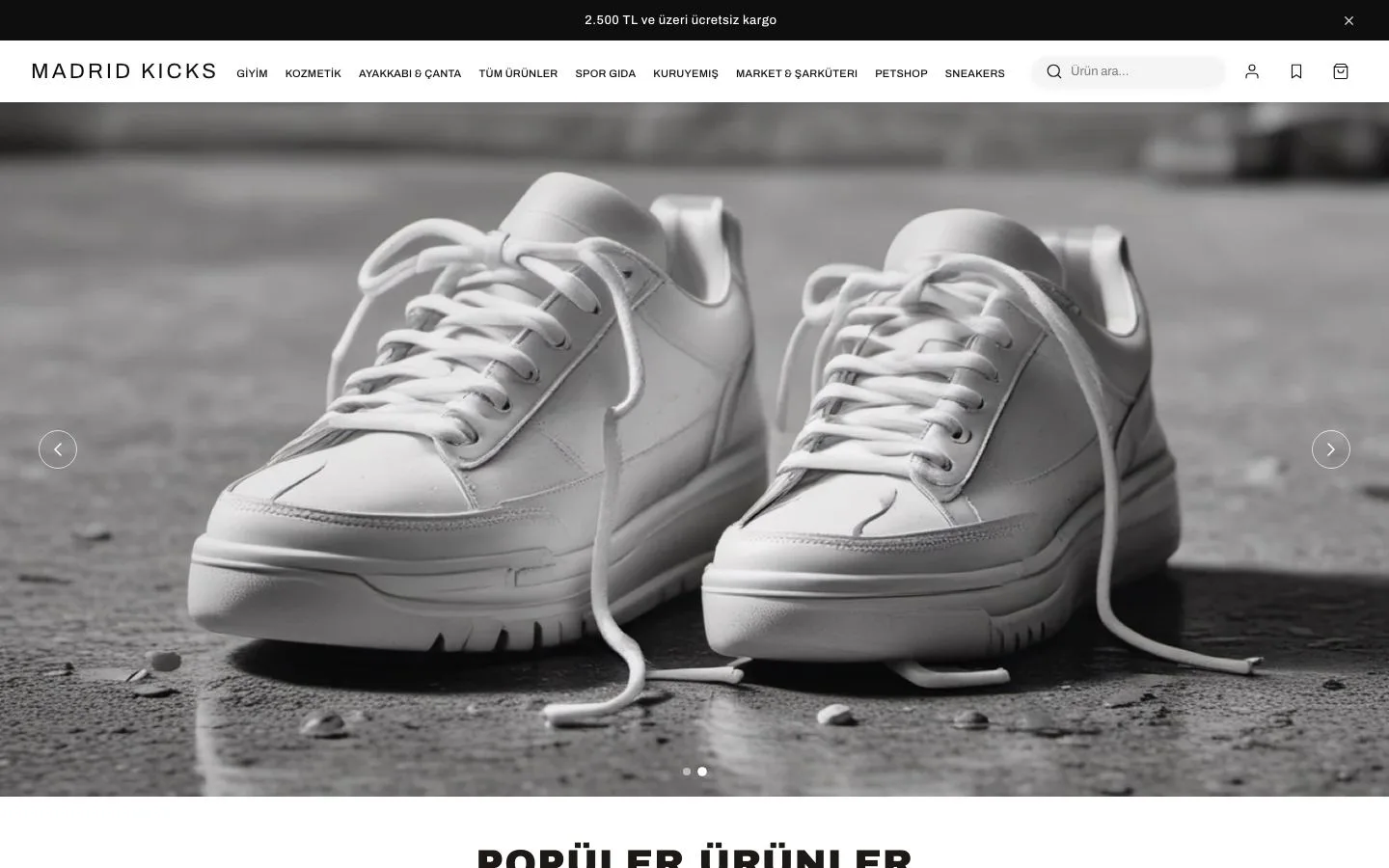
Tema stili; renkleri, yazı tiplerini, köşe biçimlerini, header düzenini, ürün kartlarını, kategori ve ürün sayfalarını birlikte değiştirir. Numara, Tema Stili ayarına yazacağınız değerdir.
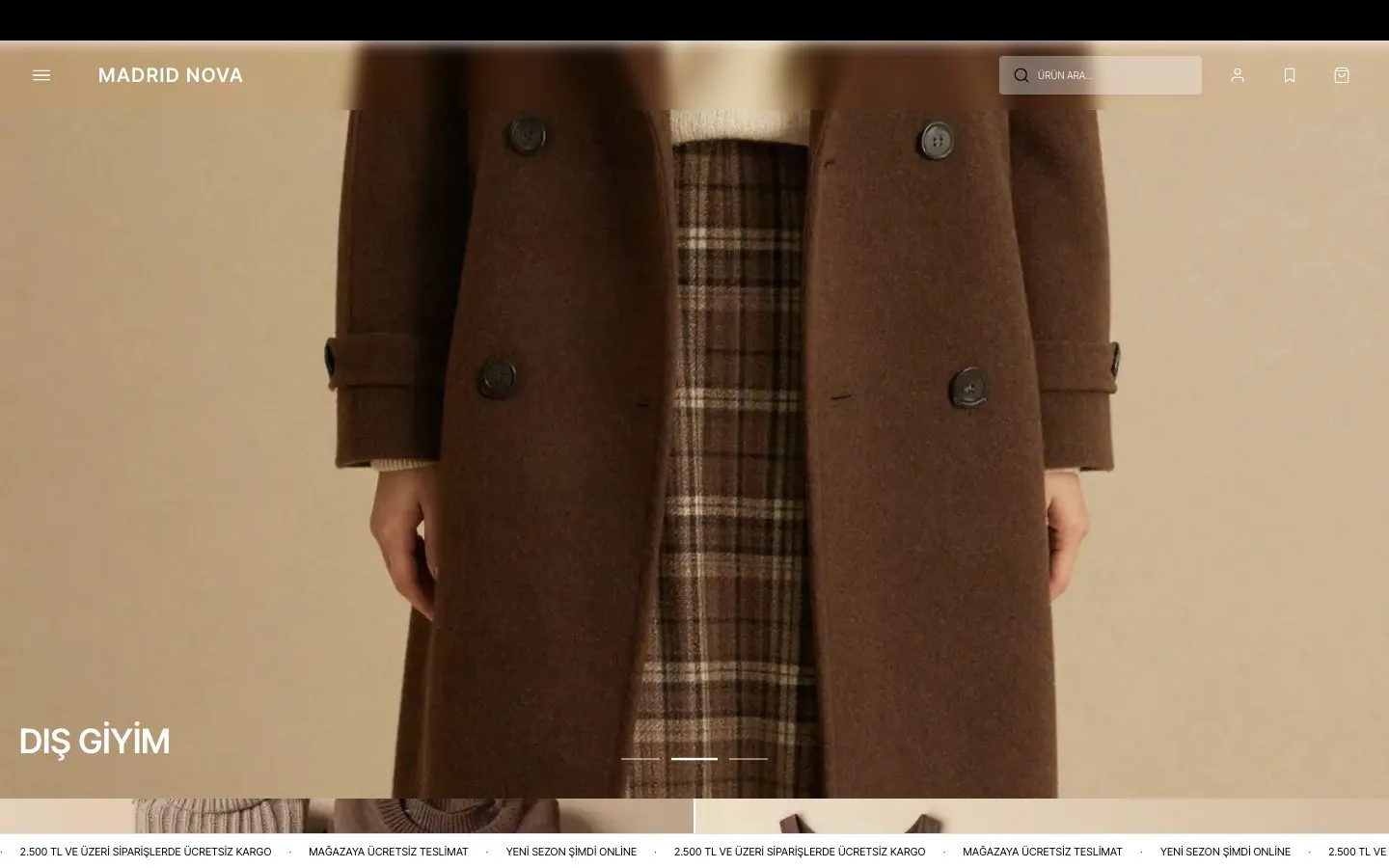
Canlı demolar
Temayı ve stilleri yayındaki mağazada şu adreslerden inceleyebilirsiniz:
| Demo | Canlı adres |
|---|---|
| 1 · Madrid Studio | p22fx-dev-dijipo.myikas.com |
| 2 · Madrid Steps | p22fx-dev-dijipo.myikas.com/pages/ayakkabi-canta |
| 3 · Madrid Kicks | p22fx-dev-dijipo.myikas.com/pages/sneakers |
| 4 · Madrid Nova | p22fx-dev-dijipo.myikas.com/pages/madrid-nova |
| Dijipo x Aurora (ayrı tema) | x42cv-dev-dijipo.myikas.com |
Eski demo sayfaları (kozmetik, sporcu gıdası, kuruyemiş, şarküteri, petshop, market) artık Madrid demosunda açılmaz. Kozmetik, sporcu gıdası, şarküteri ve market stilleri Aurora demosundadır.
4. Tema stilini seçme
Tema stili tek bir yerden seçilir:
Global Ayarlar › Tema Ayarları › Tema Stili (1 Studio · 2 Steps · 3 Kicks · 4 Nova)
- Sol menüden Global Ayarlar'ı, ardından Tema Ayarları'nı açın.
- Tema Stili kutusuna istediğiniz stilin numarasını yazın. Örneğin Madrid Kicks için
3, Madrid Nova için4. - Kutunun dışına tıklayın ya da Enter'a basın, böylece değer kaydedilir. Önizleme birkaç saniye içinde yeni stile geçer.
- Sağ üstten Yayınla'ya basın.
Tema stili değişince değişenler:
- Renkler, yazı tipleri, köşe biçimleri ve butonlar
- UstMenu düzeni, logo ve footer
- Ürün kartları, kategori sayfası ve ürün sayfası düzeni
- Sepet çekmecesi, hızlı ekle penceresi ve çerez bildirimi
- Ana sayfanın içeriği: her stilin kendi hazır bölümleri vardır, seçili stilinkiler görünür. Ayrıntı: Ana sayfa.
5. Ana sayfa ve stil sayfaları
Ana sayfada her stil için bir kapsayıcı bölüm vardır: StudioTemaStili · StepsTemaStili · KicksTemaStili · NovaTemaStili. Her kapsayıcının içinde o stilin hazır bölümleri bulunur. Sol paneldeki listede kapsayıcıya tıklayıp içindeki bölümlerin görselini, yazısını ve ürünlerini değiştirebilir, sırasını değiştirebilir ya da silebilirsiniz.
Tema Stili ana sayfayı da değiştirir
Tema Stili'ni değiştirdiğinizde bütün sitede renkler, yazı tipleri, köşeler, UstMenu ve AltBilgi görünümü, ürün kartları, kategori ve ürün sayfası düzeni yeni stile geçer. Ana sayfada da yalnızca seçili stilin kapsayıcısı görünür, diğerleri gizlenir. Her kapsayıcının Hangi tema stilinde görünsün ayarı kendi stiline bağlıdır. Her stilin düzeni ayrıca kendi sayfasında da durur:
| Stil | Hazır sayfa |
|---|---|
| 1 · Madrid Studio | Ana sayfa |
| 2 · Madrid Steps | /pages/ayakkabi-canta |
| 3 · Madrid Kicks | /pages/sneakers |
| 4 · Madrid Nova | /pages/madrid-nova |
Bu sayfaları editörün üst kısmındaki sayfa seçiciden açıp düzenleyebilirsiniz. Nasıl göründüklerine canlı demolarda bakabilirsiniz. Yalnızca tek bir stil kullanacaksanız ana sayfadaki diğer stillerin kapsayıcılarını silebilirsiniz. Gizli kapsayıcılar da sayfa açılırken yüklendiği için bu, ana sayfayı hızlandırır.
Bir bölümü yalnızca bir stilde gösterme
Çoğu bölümün ayarlarının altında Hangi tema stilinde görünsün seçeneği vardır:
- Tüm tema stillerinde: Bölüm her zaman görünür. Yeni eklediğiniz bölümler bu değerle gelir.
- Belirli bir stil (ör. Madrid Kicks): Bölüm yalnızca o stil seçiliyken görünür. Diğer stillerde mağazada görünmez. Sayfa hızına etkisi için: Ertelenmiş ürün listeleri.
Tek stil kullanıyorsanız bu ayarı "Tüm tema stillerinde" olarak bırakmanız yeterlidir.
Banner, UrunVitrini, GorselIzgara, Yorumlar ve BilgiSeridi bölümlerinde bu seçenek yoktur. Bu bölümlerin görünümünü Tasarım (tema stili), görünürlüğünü Bölümü göster belirler. AcilirPencere'de aynı işi Pop-up tasarımı (tema stili) ve Pop-up aktif yapar. Bu bölümleri yalnızca bir stilde göstermek için o stilin kapsayıcısının içine koyun.
Stil listelerindeki adlar
Madrid Nova listede yoksa: NovaTemaStili kapsayıcısı ve Nova sayfasındaki hazır bölümler Nova'ya bağlı gelir, bu ayarlara dokunmayın. Nova'ya yeni bir bölüm eklemek için bölümü NovaTemaStili kapsayıcısının içine koyun, görünürlüğünü "Tüm tema stillerinde", tasarımını "Sayfanın tema stili (otomatik)" bırakın.
Kendi içeriğinizi girme
Bölümlerdeki görselleri, başlıkları, butonları ve ürün listelerini kendi içeriğinizle değiştirin. Ürün listeleri için ilgili bölümde kategori ya da ürün seçmeniz yeterlidir; ürünler mağazanızdan otomatik gelir.
6. Renkler ve yazı tipleri
Her stilin kendi renk ve yazı tipi seti vardır. Değiştirmek için:
- Global Ayarlar › Renk: "Madrid Kicks/Vurgu", "Madrid Nova/Zemin" gibi adlarla. Her stilin renkleri kendi adıyla başlar: "Madrid Studio/…", "Madrid Steps/…", "Madrid Kicks/…", "Madrid Nova/…". Yalnızca kullandığınız stilin renklerini değiştirmeniz yeterlidir.
- Global Ayarlar › Yazı Stilleri: "Madrid Kicks/Başlık" ve "Madrid Kicks/Metin" gibi. Başlıklar ve metinler için ayrı yazı tipi seçebilirsiniz.
Tek bir sayfaya özel farklı zemin ya da vurgu rengi istiyorsanız o sayfadaki SayfaStili bölümünü kullanın. Ayrıntı: Sektör sayfaları.
7. Genel ayarlar (Tema Ayarları)
Global Ayarlar › Tema Ayarları içinde bütün siteyi etkileyen ince ayarlar bulunur:
| Ayar | Ne yapar |
|---|---|
| Tema Stili | Mağazanın tasarımını seçer (1–4). Ayrıntı |
| Favicon | Tarayıcı sekmesindeki küçük simge. Kare PNG yükleyin; en az 48×48, tercihen 512×512 piksel. Paylaşım görseliyle birlikte nasıl ayarlanacağı: Favicon ve paylaşım görseli. |
| Ürün kartı: marka adını göster | Ürün kartlarındaki marka satırını açar ya da kapatır. |
| Ürün kartı: yıldız ve yorum sayısını göster | Kartlardaki yıldızları ve yorum sayısını açar ya da kapatır. |
| Ürün kartı: indirim ve yeni rozetlerini göster | Kartlardaki "%20 İNDİRİM" ve "YENİ" rozetlerini açar ya da kapatır. |
| Ürün listesinde belirme animasyonu | Kategori sayfasında ürünlerin sırayla belirmesini açar ya da kapatır. |
| WhatsApp destek numarası | Numara girilirse sol altta bir sohbet butonu çıkar. Numarayı ülke koduyla, boşluksuz yazın: 905321234567. Boş bırakılırsa buton görünmez. |
| Yukarı çık butonu | Açıksa, sayfa aşağı kaydırılınca sağ altta "başa dön" butonu çıkar. |
8. UstMenu ayarları
UstMenu bütün sayfalarda ortaktır. Bir sayfada değiştirdiğiniz UstMenu ayarı her sayfada geçerli olur. Sol panelde UstMenu'a tıklayınca şu gruplar açılır:
| Grup | İçindekiler |
|---|---|
| Logo | Logo metni ya da görseli, konumu (solda/ortada), masaüstü ve mobil yüksekliği. Şeffaf header için ayrı açık renk logo. Telefon ve tablet yerleşimi için Mobil Header Düzeni. Ayrıntı |
| Menü | Menü bağlantıları (alt kategorilerle), masaüstü menü stili, yan menüdeki önerilen linkler ve alt butonlar. Önemli: menü yalnızca buradan yönetilir; ikas panelindeki "Menüler" bu temada okunmaz. "Menüdeki kategoriler ana sayfaya gidiyor" sorunu: tema demo içerikle kurulduğunda Menü Bağlantıları'nda demo mağazanın kategorileri kalır; bunlar sizin mağazanızda olmadığı için bağlantı ana sayfaya düşer. Çözüm: UstMenu › Menü › Menü Bağlantıları'nda her satırı açıp Bağlantı hedefini kendi kategoriniz olarak yeniden seçin (Kategori tipinde) ve adını değiştirin — satırları silmeniz gerekmez; alt menü yapısı korunur. Yalnızca adı değiştirip hedefe dokunmazsanız bağlantı demo kategorisine bağlı kalır. Aynı şey yan menüdeki Önerilen / Özel / Alt Buton listeleri için de geçerlidir. |
| İkonlar | Arama, hesap, sepet ve favoriler ikonlarını açma/kapatma, favoriler bağlantısı, İkon Seti ve ikon çizimleri. Ayrıntı |
| Görünüm ve Stil Ayarları | UstMenu zemin rengi, koyu mod ve her stile özel alt gruplar. Ayrıntı |
| Metinler | Mobil menüdeki yazılar, WhatsApp ve yukarı çık butonlarının ekran okuyucu yazıları. |
| Arama Penceresi | Arama kutusu yazısı, sonuç bulunamadı metinleri, popüler aramalar ve popüler/yeni ürünler. |
| Sepet Çekmecesi | Açılır sepetin başlıkları, ücretsiz kargo eşiği, önerilen ürünler, kampanya kodu ve hızlı ekle penceresinin yazıları. Ayrıntı |
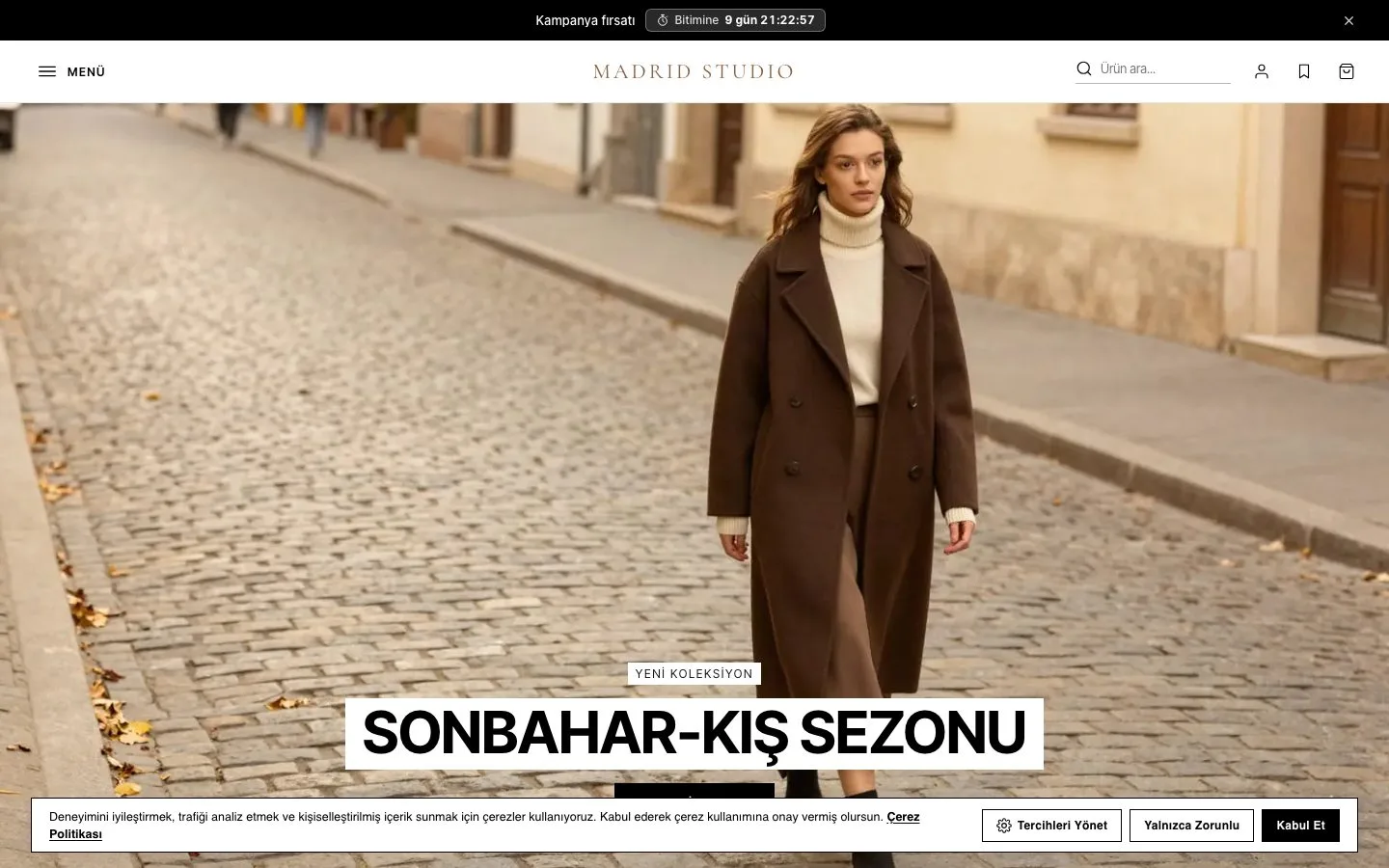
| Duyuru Çubuğu | En üstteki şerit. En fazla 6 duyuru; her birinin metni, bağlantısı ve renkleri. Metni boş olan duyuru gösterilmez. Birden fazla duyuru otomatik döner. Geri Sayım alt grubunu açarsanız kampanya bitişine kalan süre, duyurular arasında ayrı bir duyuru olarak döner: bitiş tarihi ve saati (Türkiye saati, örneğin 2026-11-29 23:59), sayaç metni, etiketi, renkleri ve süre dolunca sadece sayacın mı yoksa bütün çubuğun mu gizleneceği. Ayrıntı |
| Çerez Bildirimi | KVKK çerez bandı: metin, butonlar, çerez politikası bağlantısı ve tercih penceresi etiketleri. Ayrıntı |
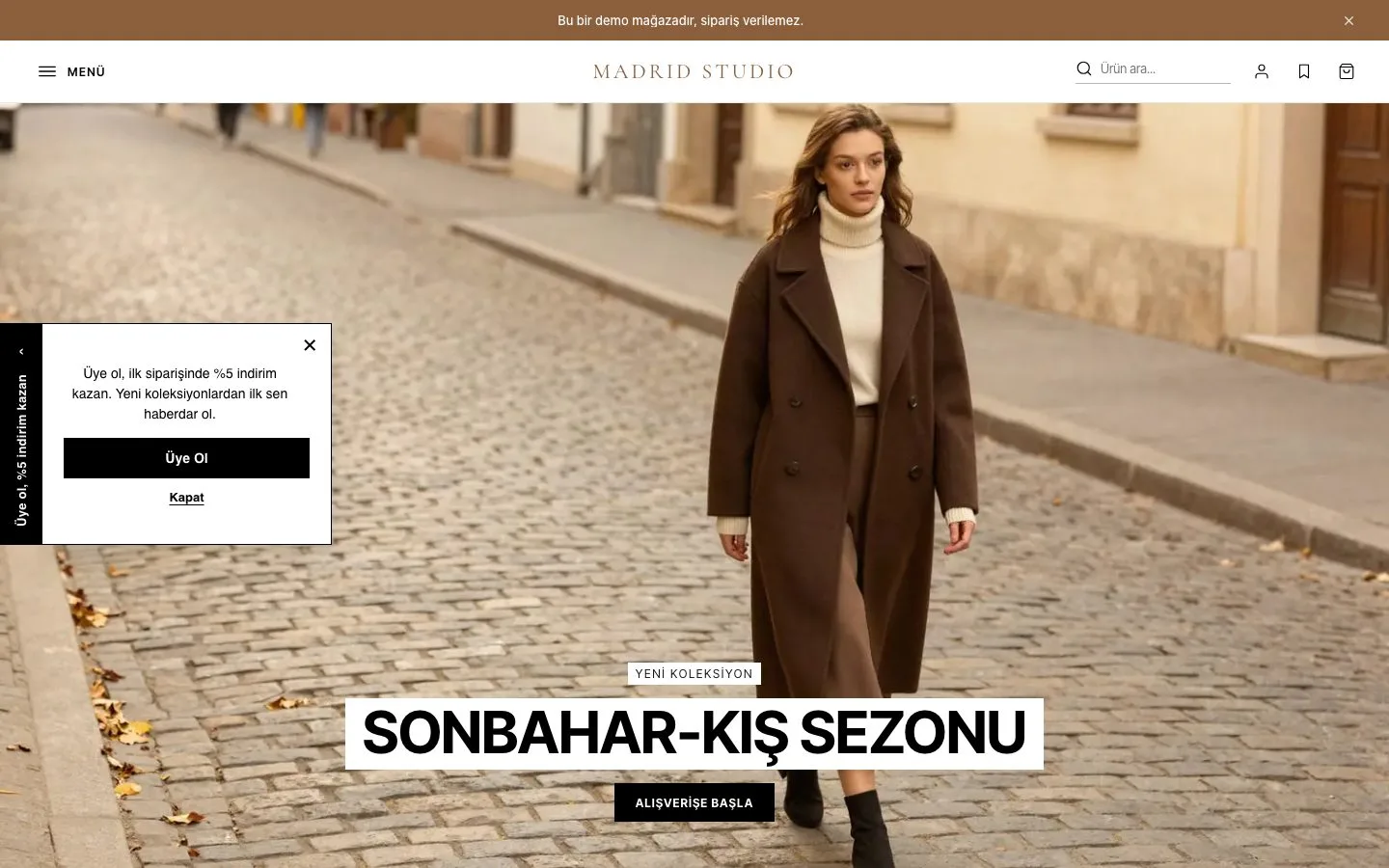
| Kenar Promosyonu (Üye Ol) | Ekranın kenarındaki "Üye ol" sekmesi ve açılan panel: metinler, sağ/sol kenar, üyelere gizleme, kapatınca kaç gün gizleneceği, renkler. Ayrıntı |
| Hesap Paneli (Profil İkonu) | Profil ikonuna basınca açılan giriş ve hesap paneli: başlıklar, Google ve Facebook butonları, hesap bağlantıları. Varsayılan olarak kapalıdır. Ayrıntı |
| Google One Tap (Hesabınla Devam Et) | Profil ikonunun altında çıkan "Google ile devam et" kartı. Varsayılan olarak kapalıdır. Ayrıntı |
| Demo Seçici | Yalnızca tema demosu içindir. Gerçek mağazanızda kapalı bırakın. |
Hesap paneli (profil ikonu)
Profil ikonuna basıldığında başka sayfaya gitmek yerine giriş ve hesap paneli açılır. Telefonda alttan, masaüstünde ikonun altında görünür; görünümü seçili tema stilinden gelir.
Açmak için UstMenu › Hesap Paneli (Profil İkonu) › Profil ikonuna basınca hesap panelini aç ayarını işaretleyin. Kapalıyken ikon giriş ya da hesabım sayfasına gider. Açıkken profil ikonu telefonda da üst menüde görünür.
| Durum | Panelde görünenler | Ayarlar |
|---|---|---|
| Giriş yapmamış ziyaretçi | Başlık, Google ve Facebook butonları, e-posta alanı. Ziyaretçi e-postasını yazar: kayıtlıysa şifre sorulur, kayıtlı değilse e-postası dolu olarak Üye Ol sayfası açılır. | Başlık (giriş yapmamış), Google ile giriş butonu, Facebook ile giriş butonu, buton metinleri, Ayırıcı metni, E-posta alanı, Şifre alanı, Giriş butonu, Şifremi unuttum bağlantısı, Bülten onay kutusu, Hesap oluştur bağlantısı, hata yazıları |
| Giriş yapmış müşteri | Adıyla karşılama ve çıkış butonu. | Başlık (giriş yapmış): {ad} yerine müşterinin adı gelir. Çıkış butonu. |
| Hesap bağlantıları | Giriş yapmış ve yapmamış herkese görünür. Giriş yapmamış ziyaretçi tıklayınca önce giriş yapar. | Bağlantı: Hesabım, Bağlantı: Siparişlerim, Bağlantı: Favorilerim, Bağlantı: Adreslerim. Yazısı boş bırakılan bağlantı gizlenir. |
| Ek bağlantılar | Hesap bağlantılarının altına eklediğiniz sayfalar. Herkese görünür. | Ek bağlantılar (ör. İade, İletişim) alanına kendi sayfalarınızı ekleyin, örneğin Sipariş Takibi ya da İade. Her satırda hedef sayfayı kendi mağazanızdan seçin. |
Google ve Facebook butonlarının çalışması için giriş yönteminin ikas panelinde bağlı olması gerekir. Ayrıntı: Google ile giriş.
Mobil header düzeni
UstMenu › Logo › Mobil Header Düzeni telefon ve tablette (1023 piksel ve altı) üst menünün yerleşimini seçer. Masaüstü değişmez; masaüstünde logonun yeri Logo Konumu ayarından gelir.
| Seçenek | Yerleşim |
|---|---|
| Otomatik | Menü stiline ve hesap paneline göre uygun düzen kendiliğinden seçilir. |
| Logo ortada, arama solda | Menü ve arama solda, logo ortada, hesap ve sepet sağda. Arama kapalıysa "ikonlar sağda" gibi görünür. |
| Logo solda, ikonlar sağda | Menü ve hemen yanında logo, bütün ikonlar sağda. |
| Logo ortada, ikonlar sağda | Menü solda, logo ortada, bütün ikonlar sağda. |
Logo ikonlara değmeyecek kadar küçültülür, uzun yazı logolarının sonu kısaltılır. Logonuz telefonda küçük kalıyorsa "Logo solda, ikonlar sağda" düzenini deneyin.
İkon seti
UstMenu › İkonlar › İkon Seti arama, hesap, favoriler, sepet ve menü ikonlarını tek seçimle uyumlu bir setle değiştirir:
| Seçenek | Görünüm |
|---|---|
| Tek tek seç | Aşağıdaki Arama ikonu, Hesap ikonu, Favoriler ikonu, Sepet ikonu, Menü ikonu ayarları kullanılır. |
| Yuvarlak hatlı | Daire içinde kişi, kalp, yuvarlak köşeli çanta. |
| Dolgulu | Dolu şekiller. |
| Minimal | İnce ve sade çizimler. |
| Market | Sepet ve ızgara menü. |
| Moda | El çantası ve kalp. |
İkon çizgi kalınlığı (İnce, Normal, Kalın) Dolgulu ve Minimal setlerinde kullanılmaz. İkonları tamamen gizlemek için aynı gruptaki Aramayı Göster, Hesabı Göster, Sepeti Göster ve Favoriler İkonunu Göster ayarlarını kapatın.
Google ile giriş ve Google One Tap
Google ile giriş butonu Giriş, Üye Ol sayfalarında ve hesap panelinde görünür. Önce ikas panelinde Online Mağaza › Eklentiler › Google ile Giriş kartını bağlayın. Sonra şu ayarları kontrol edin:
- GirisYap ve KayitOl bölümlerinde: Google ile Giriş Butonu, Google Buton Metni.
- UstMenu › Hesap Paneli (Profil İkonu) içinde: Google ile giriş butonu, Google butonu metni.
Google One Tap, Google hesabı açık ziyaretçiye profil ikonunun altında, hesap paneliyle aynı noktada "… olarak devam et" kartı gösterir. Giriş yapmış müşteriye gösterilmez. Kuruluma Google girişi çalışır durumdayken başlayın:
- Online Mağaza › Eklentiler › Google ile Giriş kartındaki Client ID değerini kopyalayın. Gizli anahtar gerekmez.
- Aynı Client ID'nin Google Cloud'daki ayarlarında mağaza alan adınızı Yetkilendirilmiş JavaScript kaynakları listesine ekleyin. Alan adınızı
www'lu vewww'suz iki satır olarak yazın. Alan adı ekli değilse kart çıkmaz. - UstMenu › Google One Tap (Hesabınla Devam Et) grubunu açın, Google Client ID alanına kimliği yapıştırın ve Google One Tap'i aç ayarını işaretleyin.
- Yayınlayın ve yayındaki mağazayı Google hesabınız açıkken gizli olmayan bir pencerede kontrol edin. Editör önizlemesinde gerçek kart görünmez.
| Ayar | Ne yapar |
|---|---|
| Tüm sayfalarda göster | Kapalıyken kart yalnızca Giriş ve Üye Ol sayfalarında ve profil ikonundan hesap paneli açılınca çıkar. Açıkken sepet, ödeme, hesabım ve sipariş takibi dışındaki bütün sayfalarda çıkar. |
| Gecikme (saniye) | Sayfa açıldıktan kaç saniye sonra gösterileceği. Menü, sepet, arama ya da kampanya pop-up'ı açıksa kapanana kadar bekler. |
| Çerez onayını bekle | Açıkken ziyaretçi analitik ya da pazarlama çerezlerine izin vermeden kart çıkmaz. "Yalnızca Zorunlu" seçen ziyaretçiye gösterilmez. |
| Editörde yerini göster | Yalnızca editör önizlemesinde, kartın çıkacağı yere küçük bir not koyar. |
| Google kartı kapatma etiketi | Kartın × düğmesinin ekran okuyucu yazısı. |
Kenar promosyonu
UstMenu › Kenar Promosyonu (Üye Ol) ekranın kenarındaki üyelik sekmesini yönetir.
| Ayar | Ne yapar |
|---|---|
| Kenar Promosyonunu Göster | Sekmeyi açar ya da kapatır. |
| Sekme Metni, Panel Metni, Buton Metni, Kapat Metni | Sekme ve panel yazıları. Panelde yazdığınız indirim kendiliğinden tanımlanmaz; kuponu ya da kampanyayı ikas panelinde oluşturun. |
| Buton Bağlantısı (boşsa Üye Ol sayfası) | Butonun gideceği sayfa. |
| Sağ Kenarda Göster | Kapalıyken sekme sol kenardadır. |
| Giriş Yapanlara Gösterme | Açıkken üye müşteri sekmeyi görmez. Üyelik durumu netleşene kadar sekme hiç gösterilmez, bu yüzden sayfa açılışında kısa bir gecikme normaldir. |
| Sayfa Açılınca Panel Açık Gelsin | Kapalıyken yalnızca sekme görünür, tıklayınca panel açılır. Telefonda panel kendiliğinden açılmaz. |
| Kapatınca Kaç Gün Gizlensin | × ile kapatan ziyaretçiye o tarayıcıda kaç gün gösterilmeyeceği. 0 yazarsanız kapatma yalnızca o ziyaret boyunca geçerlidir. |
| Editör önizlemesinde her zaman göster | Açıkken sekme, kapatmış olsanız bile editörde görünür. Mağazayı etkilemez. |
| Kenar paneli renkleri ve yazı tipi | Sekme, panel ve buton renkleri. Kenar paneli sayfanın tema stilinden etkilenmez, her sayfada aynı görünür. |
Paneli sekmeye tıklayarak daraltan ziyaretçide sekme görünür kalır, panel sonraki sayfalarda kendiliğinden açılmaz. Sekme sepet sayfasında ve menü, sepet ya da arama açıkken gizlenir.
Geri sayımlı duyuru
UstMenu › Duyuru Çubuğu › Geri Sayım kampanya bitişine kalan süreyi duyuru çubuğunda gösterir. Sayaç, duyurular arasında ayrı bir duyuru olarak döner; başka duyuru yoksa tek başına görünür.
- Geri sayımı göster: Sayacı açar.
- Bitiş tarihi ve saati: Yıl-Ay-Gün Saat:Dakika biçiminde, Türkiye saatiyle. Örnek:
2026-11-29 23:59. - Sayaç duyurusu metni: Sayacın yanındaki kısa yazı, örneğin "Kasım indirimi". Boşsa yalnızca sayaç görünür.
- Sayaç etiketi, Gün sayısını göster, Gün yazısı: "Bitimine 2 gün 01:09:47" gibi görünümü belirler. Gün sayısı kapalıysa toplam saat yazılır.
- Süre dolunca: Sadece sayacı gizle ya da Duyuru çubuğunu gizle.
- Sayaç duyurusu bağlantısı, Arka plan rengi, Yazı rengi: Sayaç duyurusunun bağlantısı ve renkleri.
Sayaç yalnızca süreyi gösterir. Kampanyanın kendisini ikas panelinde başlatıp bitirin.
Çerez bandı
UstMenu › Çerez Bildirimi sitenin altında ince bir şerit olarak görünür; renkleri seçili tema stilinden gelir.
- Çerez Bildirimini Göster: Bandı açar ya da kapatır.
- Çerez Metni, Kabul Butonu, Reddet Butonu: Bant yazıları. Reddet butonu varsayılan olarak "Yalnızca Zorunlu" yazar.
- Çerez Politikası Bağlantısı, Politika Bağlantı Metni: Bağlantıyı kendi çerez politikası sayfanıza yönlendirin.
- Tercihler Linki Metni, Tercihleri Kaydet Butonu: Tercih penceresinin bağlantısı ve kaydet butonu.
- Zorunlu Çerezler Etiketi, Analitik Çerezler Etiketi, Pazarlama Çerezleri Etiketi: Tercih penceresindeki satırlar.
Yasal metni kendi hukuk danışmanınızla kontrol edin. Google One Tap'in Çerez onayını bekle ayarı bu bandın seçimine göre çalışır.
9. Stile özel ayarlar
UstMenu › Görünüm ve Stil Ayarları içinde her stilin kendi alt grubu vardır: "Madrid Studio (Moda & Giyim) Ayarları", "Madrid Steps (Ayakkabı & Çanta) Ayarları", "Madrid Kicks (Sneakers) Ayarları", "Madrid Nova (Genç Moda) Ayarları". Yalnızca seçili stilin grubundaki ayarlar sitede etkilidir. Madrid Studio grubunda yalnızca şeffaf header ayarı vardır; logosu Logo grubundan gelir.
| Ayar | Ne yapar |
|---|---|
| Logo yazısı ve logo bağlantısı | Steps, Kicks ve Nova'da. O stil etkinken header'da görünen logo metni ve tıklanınca gidilecek sayfa. Boş bırakırsanız Logo grubundaki ana logo kullanılır. |
| Köşe stili | Steps, Kicks ve Nova'da. Kart, buton, görsel ve panellerin köşeleri: stilin varsayılanı, keskin, hafif yuvarlak ya da yuvarlak. |
| Ürün kartında sepete ekle butonu | Steps, Kicks ve Nova'da. Kayan ürün listelerinde ve kategori sayfasında kartlardaki hızlı sepete ekle butonunu gösterir ya da gizler. |
| Başlık yazımı | Steps, Kicks ve Nova'da. Bölüm başlıkları ve ürün adları BÜYÜK HARF mi, normal mi yazılsın. |
| Header'ı açılış görselinin üzerinde şeffaf göster | Yalnızca Madrid Studio'da. Sayfanın en üstündeki tam genişlik görsel header'ın altına kayar. UstMenu şeffaf başlar, aşağı kaydırınca dolu olur. |
| Saydam header (açılış görseli üstünde) | Yalnızca Madrid Nova'da. Açıkken UstMenu ana sayfadaki tam genişlik açılış görselinin üstünde saydam başlar, aşağı kaydırınca beyaz zemine döner. |
11. Bölümler (section) rehberi
Editörde Bölüm ekle ile sayfaya bölüm ekleyebilirsiniz. Bölümler editörde kod adlarıyla görünür. Karşılıkları:
| Editördeki adı | Ne işe yarar | Önemli ayarlar |
|---|---|---|
| KampanyaBandi | Tam genişlik kampanya görseli ya da videosu; başlık ve buton | Yükseklik, karartma, başlık stili, ayrı mobil görsel, tüm banner bağlantısı |
| BannerKaydirici | Kayan açılış görselleri (slaytlar) | Slaytlar listesi, düzen (kutulu/tam genişlik), otomatik oynatma |
| TekliBanner | Tek açılış görseli ya da video | Medya tipi, yazı hizası ve konumu, karartma yoğunluğu |
| SekmeliUrunKaydirici | Sekmeli kayan ürün listesi (Çok Satanlar, Yeni Gelenler) | Sekme başına ürünler, kart görsel oranı, indirim rozeti gösterimi (tutar/yüzde) |
| KategoriKutulari | Görselli kategori kutuları | 6 kutu, sütun sayısı, görsel oranı, kart düzeni |
| GorselBaglantiIzgarasi | Bağlantılı görsel ızgarası | 2'li, 4'lü, 6'lı, Bento ya da öne çıkan düzen |
| LookbookIzgarasi | Kombin (Get the Look) kartları | 4 görsel ve bağlantı |
| KombiniKesfet | Kombini Keşfet: manken ya da ürün fotoğrafı üzerinde ürün noktaları; noktaya tıklayınca ürün kartı açılır (fiyat, Sepete ekle, Ayrıntıları gör) | Kombinler listesine Kombin ekleyin: görsel ve en fazla 5 nokta. Her noktada ürünü seçin, Yatay / Dikey konum kaydırıcılarıyla noktayı ürünün üzerine taşıyın (önizlemede anında görünür). Görsel oranı, masaüstü/mobil kombin sayısı, Sepete ekle butonu açık/kapalı. |
| AskidaUrunler | Askıda Ürünler: bir çubuğa asılı kıyafetler yandan durur; imleç yaklaştıkça en yakın parça önden görünüme döner, yanındakiler yarım döner, uzaktakiler hafifçe salınır. Açıkken parçalar çubuk boyunca kendiliğinden yavaşça kayar (telefonda şerit kendiliğinden kaydırılır, ortaya gelen parça döner; dokununca durur). Askının üstündeki satır imleçteki ürünün adını gösterir. Tıklayınca ürün kartı açılır (fiyat, Sepete ekle, Ayrıntıları gör); telefonda kart alttan açılır. | Parça ekleme: bölümün ağacında "AskidaUrun Ekle" ile parça ekleyin; her parçada Ürün (mağazadan seçilir), Ön görsel, isteğe bağlı Yan görsel, Grup, Etiket. Görsel hazırlama (askıların çubuğa tam oturması için):
Ayarlar: askı üstü yazısı ({n} = parça sayısı), ürün yüksekliği, imleçle dönüş aç/kapat, kendiliğinden kayma aç/kapat + hız, çubuğun kanca içindeki yeri, çubuk rengi, arka plan, kart yazıları. |
| AcilirPencere | Pop-up: sayfa açılınca gecikmeyle, kaydırınca ya da ziyaretçi çıkmak üzereyken (imleç sekmeden çıkınca) açılan pencere. Beş tür: E-posta kaydı, E-posta → kupon (kayıt olana kodu gösterir), Kupon kodu (kopyala düğmeli), Kampanya / bağlantı (görsel + buton), Ürün vitrini (ürün kartı, Sepete ekle). İsteğe bağlı geri sayım. Düzenler: ortada pencere, görsel solda, alttan kart, köşede küçük kart (karartmasız). Renk, yazı tipi ve köşe tema stilinden gelir; her stilde ayrı dilde görünür. | Kurulum: bölümü sayfaya ekleyin (yer kaplamaz; ana sayfada header'ın hemen altına koymanız yeterli). En üstteki Pop-up tasarımı (tema stili) alanından istediğiniz stili seçin: pop-up o stilin renk, yazı tipi ve köşe diliyle görünür (sayfa hangi stilde olursa olsun; "Otomatik" sayfanın stilini kullanır). Demoda her stilin kendi sayfasında, o stile ayarlı örnek pop-up vardır. Listede bu temada olmayan adlar görebilirsiniz: Stil listelerindeki adlar. Ayarlar: Pop-up aktif (aç/kapat); İçerik: tür, üst etiket, başlık, açıklama, görsel (4:5 dikey önerilir), buton + bağlantı, vazgeç yazısı, ürün; E-posta kaydı: alan ve mesaj yazıları (kayıtlar ikas → Müşteriler → E-posta aboneleri'ne düşer); Kupon kodu: kodu ikas Pazarlama → İndirimler'de oluşturun, buraya yalnızca yazın; Geri sayım: bitiş (YYYY-AA-GG SS:DD), etiket, dolunca gizle; Zamanlama: tetik (gecikme sn / kaydırma % / çıkış niyeti), sıklık (oturumda bir, günde bir, haftada bir, her yüklemede = test), kapatma ve kayıt sonrası gizleme süreleri (ayrıntı); Editörde hep göster (tasarlarken açık kalsın, mağazada etkisi yok); Çark: Hediye çarkı; Görünüm: düzen, arka plan / yazı / buton rengi (boşsa tasarımın rengi), karartma, × düğmesi. İpuçları: telefonda "çıkış niyeti" ölçülemez, gecikme kullanılır. "Her sayfa yüklemesinde" yalnızca test içindir; yayında günde bir önerilir. Köşe kartı sayfayı kilitlemez; alışverişi bölmeden ürün/kupon göstermek için idealdir. |
| StudioTemaStili, StepsTemaStili, KicksTemaStili, NovaTemaStili | Tema stili kapsayıcıları: bir stilin bölümlerini tek çatı altında toplar. Editör ağacında "KicksTemaStili ▸ TekliBanner, KampanyaBandi, AcilirPencere…" diye gruplanır; böylece hangi bölümün hangi stile ait olduğu addan anlaşılır. Kapsayıcı yalnızca kendi tema stilinde görünür, içindeki bölümler olduğu gibi tam genişlikte çizilir. | Ana sayfadaki hazır bölümler bu kapsayıcıların içinde gelir. Tek stil kullanıyorsanız diğer stillerin kapsayıcılarını silebilir ya da "Bölümü göster"i kapatabilirsiniz. Kapsayıcı içindeki bölümleri + ile ekleyip sürükleyerek sıralarsınız; her bölümün kendi ayarları aynen çalışır. İçerideki bölümlerin "Hangi tema stilinde görünsün" alanını "Tüm tema stillerinde" bırakın — stili kapsayıcı belirler. |
| "Tasarım (tema stili)" ayarı: stile duyarlı bölümlerin (Banner'lar, ürün kaydırıcı, kategori kutuları, bülten, avantaj şeridi, yorumlar, kombini keşfet, askı…) her birinde en üstte. "Otomatik" sayfanın stilini kullanır; bir stil seçerseniz yalnızca o bölüm seçilen stilin renk, yazı tipi, köşe ve kart diliyle çizilir (örn. Studio sayfasında Kicks'in kare görselli kaydırıcısı). Not: "Madrid Studio" seçimi başka stildeki sayfada yalnızca renk/yazı tipini sadeleştirir. Listedeki adlar için: Stil listelerindeki adlar. | ||
| Banner · UrunVitrini · GorselIzgara · Yorumlar · BilgiSeridi | Şemsiye bölümler: benzer işi yapan bölümler tek bileşende toplandı; en üstteki tür alanından hangisini istediğinizi seçersiniz, o türün ayarları kendi grubunda görünür. Banner: Tek görsel · Kaydırmalı (slaytlar) · Kampanya bandı. UrunVitrini: Sekmeli kategoriler · Son bakılanlar · Favori ürünler. GorselIzgara: Kategori kutuları · Görsel+bağlantı · Lookbook · Market kategori ızgarası. Yorumlar: Müşteri yorumları (elle) · Ürün yorumları (ikas). BilgiSeridi: Kayan yazı · Avantaj şeridi. | Bölümü ekleyin → türü seçin → Tasarım (tema stili) seçin → yalnızca "… ayarları" grubundaki alanları doldurun (diğer türlerin grupları o anda kullanılmaz, yok sayın). Tür değiştirince önceki türün ayarları silinmez; geri dönebilirsiniz. Eski tekil bölümler (TekliBanner, KampanyaBandi, SekmeliUrunKaydirici…) aynen çalışmaya devam eder; yeni sayfalarda şemsiye bölümleri kullanmanızı öneririz. |
| MarkaHikayesi | Büyük marka görseli ya da arka planda sessiz video ile marka yazısı | Görsel, YouTube video bağlantısı, marka yazısı, görsel oranı |
| GorselVeYazi | Yan yana görsel ve metin | Görsel solda/sağda, kutulu/tam genişlik |
| ZenginMetin | Serbest metin ve butonlar | Hizalama, buton stilleri |
| KayanYazi | Kayan yazı bandı | Metinler, hız, bağlantı |
| AvantajSeridi | Avantaj şeridi (güvenli ödeme, kargo, iade) | 4 madde, ikon, şerit ya da kart görünümü |
| MusteriYorumlari | Müşteri yorumları | 6 yorum, yıldız, tarih, ürün |
| Bulten | E-posta aboneliği | Başlık, açıklama, mesajlar |
| SonBakilanlar | Son baktığınız ürünler | Başlık, kart sayısı |
| BlogKaydirici | Blog yazıları kaydırması | Yazılar, kart oranı |
| MarketKategoriIzgarasi | Market tipi kategori kutuları (görsel, ad ve bağlantı) | Kutular, sütun sayısı, ızgara ya da yatay sıra |
| TemaOzellikleri, TemaStilVitrini | Tema özellikleri ve tema stilleri tanıtım kartları (demo içindir) | Gerekirse silebilirsiniz |
| SayfaStili | Görünmez bölüm; bulunduğu sayfaya farklı bir tema stili uygular | Ayrıntı |
Slaytlar ve kutular (bileşenler)
- BannerSlayti: BannerKaydirici'a eklenen yazılı slayt. Görsel ya da video, karartma, yazı hizası ve konumu, üst etiket, başlık, alt metin ve iki buton.
- GorselSlayti: BannerKaydirici'a eklenen yalnız görsel slayt. Tıklanınca gidilecek sayfa, görsel açıklaması (SEO) ve kırp/sığdır ayarı.
- MarketKutusu: MarketKategoriIzgarasi içindeki kategori kutusu: görsel, ad ve bağlantı.
- TemaStilKarti: TemaStilVitrini içindeki tema stili kartı (demo içindir).
Kart, kare ya da yorum gibi numaralı gruplarda (1. Kart, 2. Kart…) içeriği boş bıraktığınız öğe gösterilmez.
Market kategori ızgarası
Küçük görselli kategori kısayolları için MarketKategoriIzgarasi bölümünü ya da GorselIzgara bölümünün "Market kategori ızgarası" türünü kullanabilirsiniz. Bölüme MarketKutusu ekleyip her kutuya görsel, ad ve bağlantı girin. Düzen ayarı ızgara ya da yatay kaydırılan tek satır seçer; Masaüstü sütun sayısı kutu sayısını belirler. Bu temada market tema stili ve depo seçimi yoktur, bunlar Dijipo x Aurora temasındadır.
Pop-up zamanlama
AcilirPencere › Zamanlama pencerenin ne zaman ve hangi sıklıkla açılacağını belirler.
| Ayar | Ne yapar |
|---|---|
| Ne zaman açılsın | Gecikme ile: sayfa açıldıktan sonra. Sayfa kaydırılınca: sayfanın belirli bir oranı kaydırılınca. Çıkış niyeti: imleç sayfadan çıkarken; telefonda ölçülemediği için gecikme kullanılır. |
| Gecikme (saniye) | Varsayılan 4 saniye. |
| Kaydırma eşiği | Varsayılan %35. |
| Ne sıklıkla | Oturumda bir kez, Günde bir kez, Haftada bir kez ya da Her sayfa yüklemesinde. Son seçenek yalnızca test içindir. |
| Kapatınca kaç gün gizlensin | 0 bırakırsanız "Ne sıklıkla" ayarı geçerlidir. 1 ve üstü girerseniz pencereyi kapatan ziyaretçiye o kadar gün sonra tekrar gösterilir; sıklık ayarının önüne geçer. |
| Kayıt olan / kuponu alan için kaç gün gösterilmesin | E-postasını bırakan ya da kupon kodunu kopyalayan ziyaretçiye pencere bu süre boyunca çıkmaz. Varsayılan 90 gün. 0 yazarsanız bir daha hiç gösterilmez. |
| Editörde hep göster | Açıkken editör önizlemesinde gecikme ve sıklık beklenmez. Mağazayı etkilemez. |
Hediye çarkı (AcilirPencere)
Açılır pencereyi e-posta karşılığı çevrilen bir çarka dönüştürür. Sol panelde AcilirPencere › Çark grubundan Çarkı aç ile açın. Varsayılan olarak kapalıdır. Çark açıkken pencerenin türü yerine çark gösterilir; ne zaman açılacağı yine Zamanlama grubundan gelir.
- Önce ikas panelinde Pazarlama › İndirimler bölümünden her ödül için bir kupon oluşturun. Müşteri başına kullanım limitine 1 yazın; alanda görünen 1 yalnızca örnektir, yazılmazsa limit oluşmaz.
- En fazla 8 dilim vardır. Her dilim için Etiket, Kupon kodu ve Kazanma ağırlığı girin. Etiketi boş dilim çarkta görünmez. Kupon kodu boş bırakılan dilim "kazanamadı" sayılır. Ağırlıklar oran gibi çalışır; toplamın 100 olması şart değildir, 0 yazılan dilim hiç çıkmaz.
- KVKK / izin metni alanını kendi metninizle güncelleyin. Bu alan yazı olarak görünür, işaret kutusu değildir.
- Sonuç kaç gün saklansın, ziyaretçinin sonucunu tarayıcıda kaç gün göreceğini belirler. Kuponun bitiş tarihi değildir; bitiş tarihini kuponun kendisinde ayarlayın.
Çark, en az 4 dolu dilim, ağırlığı 0'dan büyük en az 1 dilim ve Çevir butonu yazısı olmadan görünmez; bu durumda pencere seçili türüyle açılır. Ziyaretçinin e-posta yazması zorunludur, e-posta kaydedilemezse çark dönmez. Başlık, açıklama, kazandı ve kazanamadı yazıları ile dilim renkleri aynı gruptadır.
Önemli: Çevirme hakkı tarayıcıda tutulur ve kupon kodları sayfa verisinde okunabilir. Bu yüzden her kuponda kullanım limiti kullanın.
Madrid Nova düzeni
- Açılış: KampanyaBandi'nda Yükseklik "Tam ekran" seçilince görsel kenar boşluksuz açılır. 3 sütunlu KategoriKutulari, etiket görsel üstündeyken ekran yüksekliğinde üçlü banner olur.
- Ürün kartı: Kartın üzerine gelince beden kutusu açılır, beden seçilince ürün sepete eklenir. Ad yanında renk sayısı (+N) görünür; indirimli fiyat kırmızı, eski fiyat üstü çizilidir.
- Kart yazıları: Kart beden kutusu başlığı (Madrid Nova) ve Sınırlı stok notu (Madrid Nova) ayarları UrunListesi › Metinler, SekmeliUrunKaydirici › Ürün Kartı ve UrunVitrini › Sekmeli kategoriler ayarları › Ürün Kartı içindedir.
- Çekmece menü ve filtre: Masaüstünde çekmece menü geniş açılır, kapat düğmesi sağdadır. Kategori sayfasında Filtrele paneli sağdan açılır.
12. Kategori sayfası
Kategori, marka ve arama sonuç sayfaları UrunListesi (Ürün Listesi) bölümüyle çalışır. Sayfanın üst kısmındaki sayfa seçiciden "Kategori Sayfası"nı seçip bölüme tıklayın.
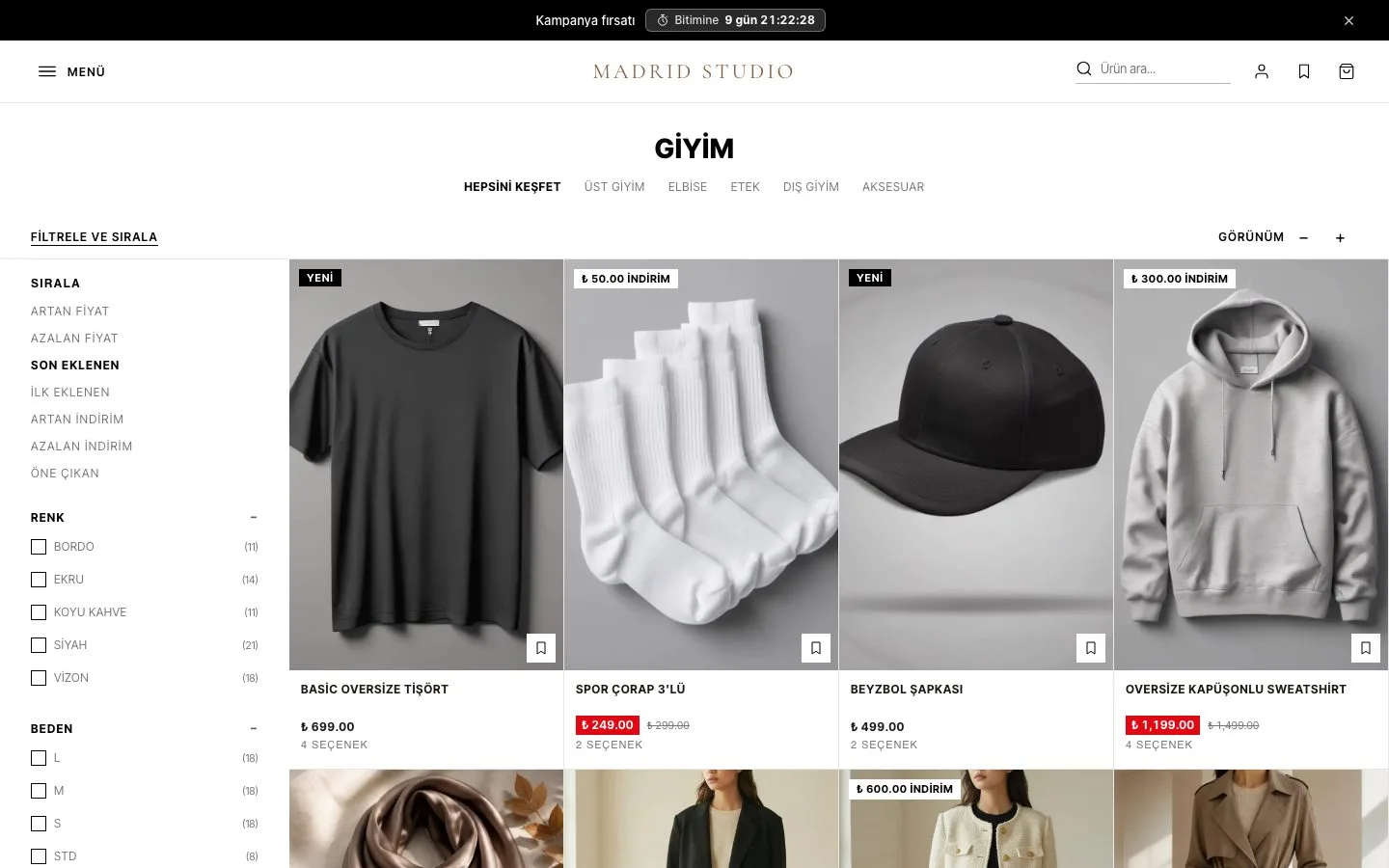
- Düzen: Sayfa Düzeni (Araç çubuğu + boşluksuz ızgara ya da Klasik), masaüstü ve tablet sütun sayısı, filtre çubuğu, filtre düzeni ve konumu, sayfalama tipi, sonsuz kaydırma ve tükenen ürünler. Ayrıntı
- Kart Görünümü: Kart görsel oranı (dikey 3:4 ya da kare 1:1), ürün adı, fiyat, varyant sayısı, indirim rozeti gösterimi (tutar ya da yüzde), sepete ekle butonu, yıldızlar.
- Tema Stiline Göre Kart Görsel Oranı: Her stil için ayrı oran. Örneğin Madrid Kicks kare, diğerleri genel ayara göre.
- Görünüm Seçici: Ziyaretçinin "Görünüm − / +" ile sütun sayısını değiştirmesi.
- Kategori Navigasyonu: Sayfa yolu (breadcrumb) ve alt kategori çipleri.
- Kategori Açıklaması (SEO): Başlık altındaki kısa özet ve sayfa altındaki açıklama metni. Ayrıntı
- Tema Stili (kurallar): Belirli kategorileri farklı stilde göstermek için. Ayrıntı
Diğer kategori ayarları
- Veri: Bölümün gösterdiği ürün listesi. Kategori, marka ve arama sayfalarında ikas bunu otomatik doldurur; değiştirmenize gerek yoktur.
- Kart Görünümü (ek): Vurgu rengi, üzerine gelince ikinci görsele geçiş ve "YENİ" rozetinin kaç gün gösterileceği.
- Metinler: Filtre paneli, sıralama, sonuç sayısı, boş sonuç ve mobil filtre/sıralama butonlarının yazıları; rozet ve sepete ekle yazıları.
- Kategori ağacı ve sayfa başlığı: Ayarların altındaki "Kategori Ağacı" bağlantıları alt kategori çiplerini besler; boşsa menüden alınır. "Sayfa Başlığını Büyük Göster" kategori adını büyük başlık olarak gösterir; Sayfa Başlığı Rengi rengini belirler. Bu başlık sayfanın ana başlığıdır, arama motorları için açık tutun.
Sonsuz kaydırma ve tükenen ürünler
| Ayar (UrunListesi › Düzen) | Ne yapar |
|---|---|
| Sayfalama Tipi | Daha Fazla Yükle ya da Sayfalı (numaralı sayfalar). |
| Kaydırdıkça otomatik yükle (sonsuz kaydırma) | Açıkken "Daha Fazla Göster" butonu yerine sayfa kaydırıldıkça yeni ürünler otomatik gelir ve en alta eklenir. Sayfalama Tipi "Sayfalı" ise kullanılmaz. Varsayılan olarak açıktır. |
| Tükenen ürünler | Sona al (stoktakiler bitince en sonda): stoktaki ürünlerin hepsi yüklendikten sonra tükenenler en sonda gösterilir. Normal sırada göster: tükenenler sıralamaya karışır. Gizle: tükenenler hiç gösterilmez. |
| Tükenen ürünleri sona al (eski ayar) | Kullanılmaz; "Tükenen ürünler" seçimi geçerlidir. Değiştirmeniz gerekmez. |
Kategori açıklaması (SEO) ve sayfa altı metin
Metin bu bölümde yazılmaz. ikas panelinde Ürünler › Kategoriler altında kategoriyi açıp Açıklama alanına yazın; arama motoru başlığı ve açıklaması da aynı ekrandadır. Tema bu metni kategori sayfasında iki yerde gösterebilir:
| Yer | Ayarlar (UrunListesi › Kategori Açıklaması (SEO)) |
|---|---|
| Hepsi | Kategori Açıklamasını Göster: iki alanı da açar ya da kapatır. |
| Başlık altında kısa özet | Başlık Altında Kısa Özet Göster (varsayılan kapalı) ve Kısa Özet Uzunluğu (karakter). Metnin başından düz yazı olarak kısaltılır. |
| Sayfa altı metin | Ürünlerin altında tam metin. Alt Açıklama Kapalı Yükseklik (px) ilk görünen yüksekliği, Devamını Oku Metni ve Daha Az Göster Metni düğme yazılarını belirler. Alt Açıklama Başlık Eki başlığı oluşturur: "Elbise Hakkında" gibi. |
- Metniniz kendi başlığıyla başlıyorsa tema ayrıca başlık eklemez.
- Metinde büyük ana başlık kullansanız da alt başlığa çevrilir; sayfada tek ana başlık kalır.
- Sayfa altı metin yalnızca Sayfa Düzeni "Araç çubuğu + boşluksuz ızgara" iken görünür. Açıklaması boş kategoride bu alan hiç çıkmaz.
Arama sayfası başlığı
UrunListesi › Metinler › Arama Sayfası Başlığı, arama sayfasında kelime yokken gösterilen başlıktır. Varsayılanı "Arama sonuçları". Ziyaretçi bir kelime aradığında başlık aranan kelime olur.
13. Ürün sayfası
Ürün sayfası UrunDetayi bölümüyle çalışır. Sayfa seçiciden "Ürün Sayfası"nı açın.
- Galeri: Galeri Görünümü (Küçük görseller ya da Izgara), Küçük Görsel Konumu, Görsel En-Boy Oranı. Madrid Steps ve Kicks ızgara, Madrid Nova yatay şerit galeriyi kendiliğinden kullanır. Madrid Studio'da bu ayarlar Sayfa Düzeni "Klasik" iken geçerlidir.
- Ürün Bilgisi: Marka, rozetler, kısa açıklama, SKU, barkod, etiketler, favori butonu, yıldızlar.
- Açıklama Bölümleri: Açılır kapanır iki ek bölüm (ör. Kargo ve Teslimat, İade ve Değişim).
- Ek Özellikler: Beden rehberi (panelde açılır), mobilde sabit sepete ekle çubuğu, teslimat notu, tahmini teslimat tarihi (sipariş saatine göre hesaplanır).
- Benzer ürünler: Sayfadaki SekmeliUrunKaydirici bölümünde "Ürün sayfasında aynı kategoriden otomatik doldur" açıksa ürünle aynı kategoriden öneriler gösterilir.
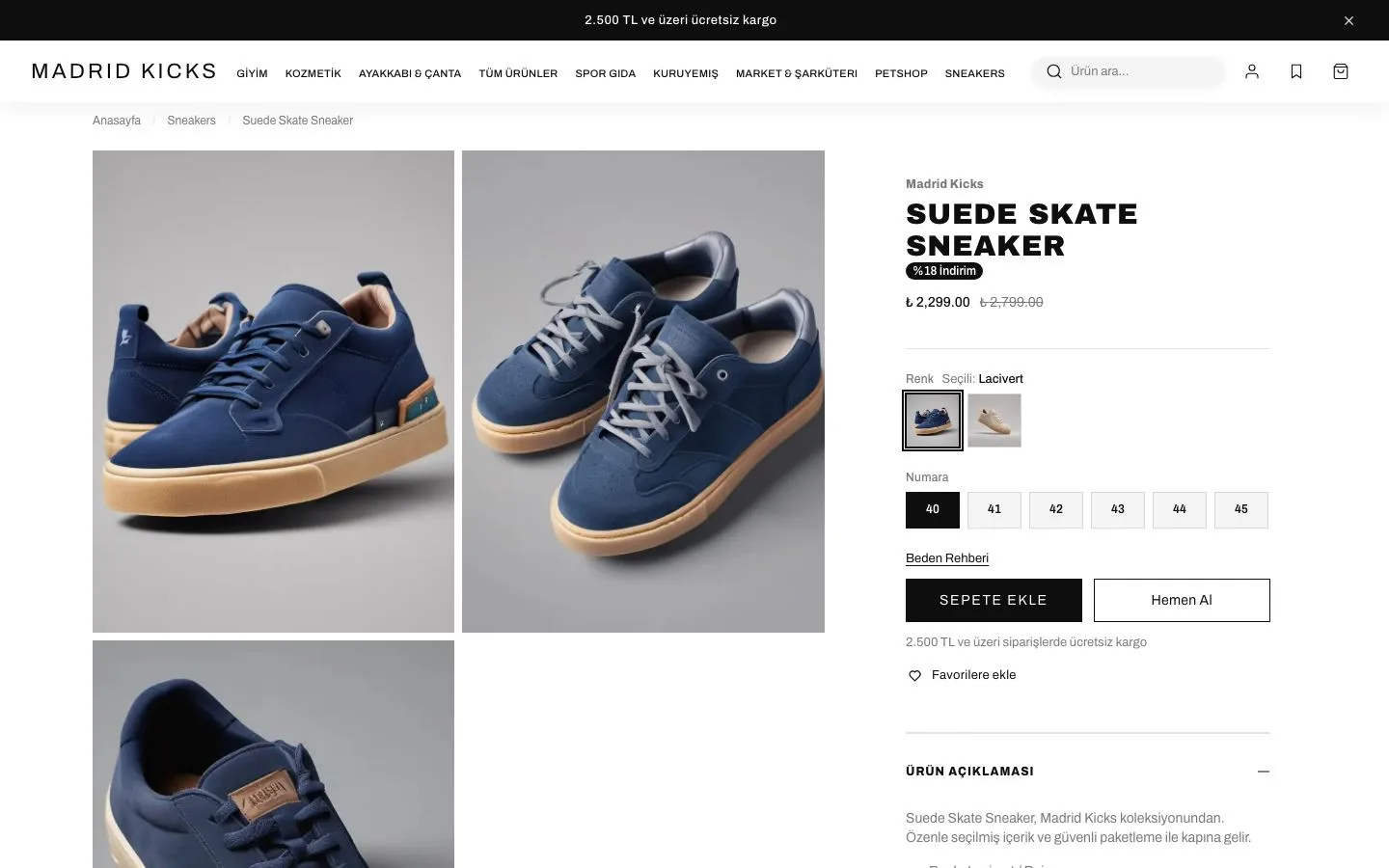
Madrid Nova: galeri yatay şerit olarak açılır; görseller başlığın altına yapışır ve sayfa aşağı kaydıkça sağdan sola kayar (telefonda normal yatay kaydırma). Bu görünüm Nova'ya özeldir ve kendiliğinden gelir. Ürün adı, fiyat, renk, beden ve açık mavi "Sepete Ekle" altta sabit çubuktadır; Daha fazla bilgi yazısı açıklamalara kaydırır. Yazıyı UrunDetayi › Metinler › Alt çubukta 'Daha fazla bilgi' yazısı (Madrid Nova) ayarından değiştirebilirsiniz.
Diğer ürün sayfası ayarları
| Grup | İçindekiler |
|---|---|
| Sayfa Düzeni | Madrid Studio'da "Klasik" ya da tam ekran galeri + kart düzeni. Diğer stillerde düzen otomatik seçilir. |
| Düzen | Zemin rengi ve galerinin solda ya da sağda olması. |
| Yol İzi | Ürün adının üstündeki "Anasayfa › Kategori › Ürün" satırı. |
| Adet | Adet seçicisini açar ya da kapatır. |
| Metinler | Sepete Ekle, Hemen Al (aç/kapat), Stokta Yok, renk ve beden etiketleri, rozet yazıları. |
| Varyantlar | Varyant Görselini Göster kapalıysa renkler yuvarlak renk kodu olarak görünür. Renk seçeneklerinde gösterilecek: "Ürün fotoğrafı" seçilirse her renk kutusunda ürünün o renkteki fotoğrafı, "Renk / desen" seçilirse ikas'ta Ürünler › Varyantlar bölümünde o renge girilen desen görseli ya da renk kodu görünür (ikisi de boşsa ürün fotoğrafı kullanılır). |
| Ek Özellikler (ek) | Az stok uyarısı: stok belirlediğiniz eşiğin altına inince "Son 3 ürün" gibi uyarı. Tahmini teslimat: kargoya verme ve taşıma süreleri (en az/en çok iş günü), sipariş kesim saati ve cumartesinin iş günü sayılıp sayılmayacağı. |
Beden rehberi ve beden asistanı
UrunDetayi › Ek Özellikler beden rehberini, UrunDetayi › Metinler beden asistanını yönetir.
| Ayar | Ne yapar |
|---|---|
| Beden rehberini göster | Kapalıysa rehber bağlantısı ve paneli görünmez. |
| Beden Rehberi İçeriği | Giyim tablosu ve ölçüm yazısı dolu gelir. Kendi ölçülerinizle değiştirin. |
| Beden Rehberi İçeriği (ayakkabı / Numara tipli ürünler) | Üründe "Numara" seçeneği varsa bu içerik gösterilir. Boşsa genel içerik kullanılır. |
| Ayakkabı stillerinde (Steps, Kicks) beden rehberi | Kapalıysa Steps ve Kicks'te rehber görünmez. |
| Beden asistanı ("Bana hangi beden olur?") | Ürün sayfasında bağlantı olarak görünür. Ziyaretçi boy, kilo ve kalıp tercihini girer; ürünün stoktaki bedenlerinden öneri alır, "Bu bedeni seç" ile bedeni seçer. Yalnızca adı Beden, Size ya da Numara olan seçeneği bulunan ürünlerde çıkar. |
| Ayakkabı stillerinde (Steps, Kicks) numara asistanı | Kapalıysa Steps ve Kicks'te asistan görünmez. Numara seçenekli üründe asistan "Bana hangi numara olur?" olur ve ayak uzunluğunu (cm) sorar. |
| Beden asistanı – yazılar | Bağlantı, başlık, etiket, sonuç ve not yazıları. Sonuç yazılarında {size} yerine önerilen beden gelir. |
Öneri tahminidir; ürün kalıbınız farklıysa asistanın notunu buna göre güncelleyin.
Ürün yorumları (UrunYorumlari)
Ürün sayfasındaki yorum bölümü. İlk gösterilecek yorum sayısı, puan dağılımı çubukları, "Görselli" filtresi, sıralama (en yeni, en yüksek, en düşük), doğrulanmış alıcı rozeti ve "Yorum yap" butonu buradan ayarlanır. Yorum formunun bütün yazıları da bu bölümdedir. Yorum yazmak için giriş ya da satın alma şartı ikas panelindeki yorum ayarlarına göre çalışır.
14. Sepet ve hızlı ekle
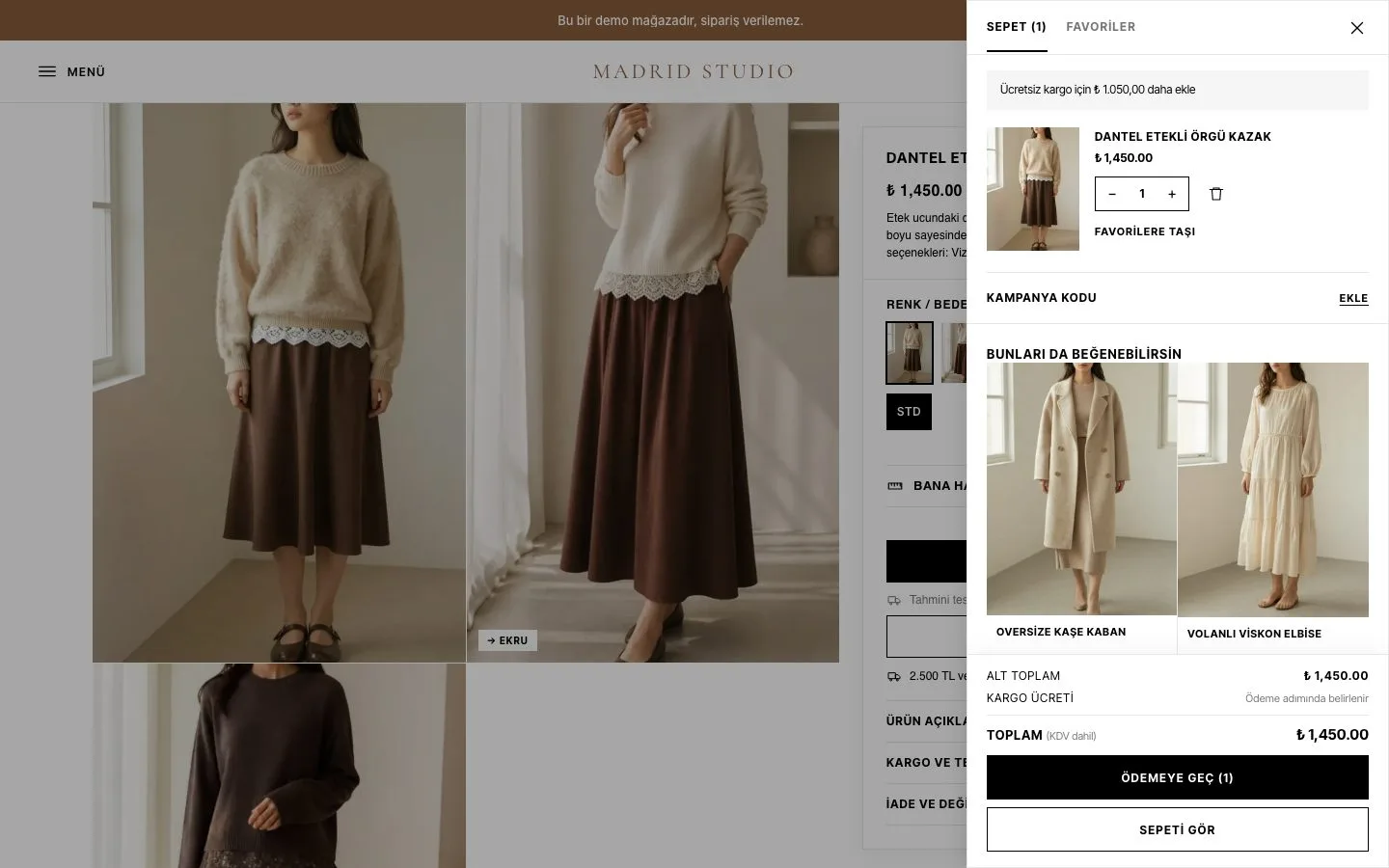
- Açılır sepet: UstMenu › Sepet Çekmecesi. Ücretsiz kargo eşiği (TL), önerilen ürünler, favoriler sekmesi, kampanya kodu ve tüm yazılar buradadır.
- Sepet sayfası: Sayfa seçiciden "Sepet" sayfasındaki Sepet bölümü.
- Hızlı ekle: Ürün kartındaki "+" ya da sepete ekle butonu. Ürünün tek seçeneği varsa doğrudan sepete ekler. Renk ya da beden gibi seçenekleri varsa önce seçim penceresi açılır. Yazıları UstMenu › Sepet Çekmecesi içindeki "Hızlı ekle" ayarlarıdır.
Sepet sayfası (Sepet) ayarları
- Görünüm: Zemin rengi ve sipariş özetindeki kargo satırı.
- Metinler: Sayfa başlığı, boş sepet yazıları ve butonu, sipariş özeti etiketleri, ödeme butonu.
- Grupsuz ayarlar (panelin altında): Favoriler sekmesi, kampanya kodu paneli yazıları, ücretsiz kargo bandı ve Ücretsiz Kargo Eşiği (TL), sepet doluyken ve boşken gösterilen önerilen ürünler.
Açılır sepet ayarları
| Ayar (UstMenu › Sepet Çekmecesi) | Ne yapar |
|---|---|
| Açılır sepet: ücretsiz kargo eşiği (TL) | Eşik tutarı. 0 yazarsanız ücretsiz kargo bandı gösterilmez. |
| Kargo Notu, Kargo Notunu Göster | Ödeme butonunun yakınındaki kargo yazısı. |
| Açılır sepet: önerilen ürünler, Açılır sepet: öneri başlığı | Sepette gösterilen öneriler. Liste sepet açılınca yüklenebilir. Ayrıntı |
| Açılır sepet: favoriler sekmesi, favorilere taşı metni | Favoriler sekmesinin ve taşıma bağlantısının yazıları. |
| Açılır sepet: kampanya kodu etiketi | Kampanya kodu alanının yazısı. Kodları ikas panelinde oluşturun. |
| Adet Sıfırda Kaldır | Açıkken adet sıfıra indiğinde ürün sepetten çıkar. |
| Boş Sepet Başlığı, Boş Sepet Alt Metni, Boş Sepet Butonu | Sepet boşken gösterilenler. |
15. Kategori stil kuralları ve sektör sayfaları
Birden fazla sektörde satış yapıyorsanız bazı kategorileri farklı stilde gösterebilirsiniz. Örneğin giyim mağazanızda ayakkabı kategorisi Madrid Steps, sneaker kategorisi Madrid Kicks stilinde açılabilir.
- Kategori kuralları: UrunListesi › Tema Stili › Kural 1–7 ve UrunDetayi › Tema Stili › Kural 1–7. Kategori ve stil seçin; o kategori ve ürünleri seçilen stilde açılır. Kategori ve ürün sayfasında aynı kuralları girin. Yalnızca bu temanın stillerini seçin: Stil listelerindeki adlar.
- Sektör sayfası (SayfaStili): Bir sayfaya SayfaStili bölümü ekleyip "Bu sayfanın tema stili" seçerseniz o sayfanın içeriği seçilen stilde görünür. UstMenu ve footer etkilenmez. Normal sayfalarda bu bölüme gerek yoktur.
Madrid Nova için: Kural – Stil ve Bu sayfanın tema stili listelerinde Madrid Nova görünmüyorsa Nova'yı bu iki yolla seçemezsiniz. Bütün mağazada Nova için Tema Stili'ne 4 yazın. Tek sayfada Nova için hazır /pages/madrid-nova sayfasını kullanın. Ayrıntı: Stil listelerindeki adlar.
16. Animasyonlar
Global Ayarlar › Animasyon içinde hazır 5 giriş animasyonu bulunur:
- Belirme
- Aşağıdan yukarı kayarak belirme
- Soldan kayarak belirme
- Sağdan kayarak belirme
- Yakınlaşarak belirme
Editörde bir bölüm ya da öğe seçip bu animasyonlardan birini uygulayabilirsiniz. Ürün listesindeki sırayla belirme animasyonu ise Tema Ayarları'ndan açılıp kapatılır.
17. Hazır sayfalar
Tema şu sayfalarla gelir. Hepsi YasalSayfa ya da kendi bölümleriyle düzenlenir:
- Mesafeli Satış Sözleşmesi, Ön Bilgilendirme Formu, Gizlilik ve KVKK, Çerez Politikası, Üyelik Sözleşmesi, İptal ve İade Koşulları, Kargo ve Teslimat
- Hakkımızda, İletişim (form), Sıkça Sorulan Sorular, Beden Rehberi, Sipariş Takibi (üye olmadan)
- Blog, giriş/kayıt, hesabım, adreslerim, siparişlerim ve favoriler sayfaları
Sayfaların ayarları
Sayfa seçiciden ilgili sayfayı açın ve soldaki bölüme tıklayın.
| Sayfa | Bölüm | Önemli ayarlar |
|---|---|---|
| Giriş yap | GirisYap | Başlık ve form yazıları; Google, Facebook ve Apple ile giriş butonları. Sosyal girişin çalışması için ikas panelinde ilgili giriş yönteminin bağlı olması gerekir: Google ile giriş. Apple için "Çok yakında" rozeti gösterilebilir. |
| Üye ol | KayitOl | Soldaki tanıtım görseli ve metni, 3 avantaj maddesi, telefon alanı (göster, zorunlu, varsayılan ülke kodu), Üyelik Sözleşmesi ve pazarlama izni onay metinleri ile açılan pencerelerin içerikleri, KVKK aydınlatma satırı ve bağlantısı, sosyal giriş butonları. |
| Şifremi unuttum / Şifre yenileme | SifremiUnuttum, SifreYenile | Form ve "gönderildi" durumunun yazıları, girişe dön bağlantısı. |
| Hesabım | HesabimPaneli | Karşılama yazısı, Siparişler/Adresler/Favoriler kısayol kartları, son sipariş, profil düzenleme penceresi, çıkış butonu. Hesabımı sil butonu açılıp kapatılabilir; açıksa müşteri şifresini girerek hesabını silebilir. |
| Adreslerim | HesabimAdresler | Adres kartı butonları, silme onayı ve adres formu yazıları. |
| Siparişlerim | HesabimSiparisler | Sipariş kartı etiketleri, sayfa başına sipariş sayısı ve "Daha fazla" butonu. |
| Sipariş detayı | HesabimSiparisDetayi | Sipariş kalemleri, fiyat özeti (KDV, indirim, kargo), teslimat ve fatura adresi, ödeme ve kargo takibi, iade talebi yazıları. |
| Favorilerim | FavoriUrunler | Boş durum ve "giriş gerekli" yazıları, kart görsel oranı, sepete ekle butonları. |
| Sipariş takibi (üye olmadan) | SiparisTakibi | Müşteri e-posta ve sipariş numarasıyla siparişini sorgular. Form, sonuç ve hata yazıları buradadır. |
| İletişim | Iletisim | Adres, telefon, e-posta, çalışma saatleri ve iletişim formu yazıları. Telefon alanını ve adresi gizleyebilirsiniz. |
| Blog | BlogListesi, BlogYazisi | Liste: gösterilecek yazılar ve kategoriler, ilk açılışta kaç yazı, "Daha fazla yükle". Yazı: okuma süresi, yazar, paylaşım butonları (X, WhatsApp, bağlantı kopyala), ilgili yazılar. Ayrıntı |
| Sayfa bulunamadı (404) | SayfaBulunamadi | Başlık, açıklama ve iki yönlendirme butonu. |
| Yasal ve bilgi sayfaları | YasalSayfa | Aşağıya bakın. |
YasalSayfa ile yasal sayfalar
Belge Türü seçince hazır şablon metin gelir: Mesafeli Satış Sözleşmesi, Ön Bilgilendirme Formu, Gizlilik Politikası ve KVKK Aydınlatma Metni, Çerez Politikası, İptal ve İade Koşulları, Üyelik Sözleşmesi, Teslimat ve Kargo Koşulları, Hakkımızda, Sıkça Sorulan Sorular, Beden Rehberi.
Şablondaki şirket bilgileri şu alanlardan dolar: Marka Adı, Ticari Unvan, Adres, E-posta, Telefon, MERSİS No, Vergi Dairesi / No, KEP Adresi, Web Sitesi, Cayma / İade Süresi (gün) ve Son Güncelleme. Bu alanları bir kez doğru doldurursanız bütün yasal sayfalar güncellenir.
Özel Metin alanını doldurursanız şablon yerine sizin metniniz gösterilir.
Bu sayfaların arama motoru başlığı ve açıklaması için: Sayfa meta başlık ve açıklama.
18. SEO ve paylaşım
Arama motorlarında ve paylaşımlarda nasıl görüneceğiniz birkaç yerden yönetilir:
| Ne | Nereden |
|---|---|
| Hazır ve özel sayfaların başlık ve açıklaması | Editör: Sayfa Ayarları |
| Mağazanın genel başlık, açıklama ve paylaşım görseli | ikas paneli: Online Mağaza › SEO ve Alan Adı |
| Ürün ve kategori başlık, açıklama, adres | ikas paneli: ürünün ya da kategorinin kendi ekranı. Kategori metni: Kategori açıklaması |
| Ana sayfanın ana başlığı | Editör: KampanyaBandi ya da Banner |
| Arama sayfası başlığı | Editör: UrunListesi › Metinler |
| Şirket bilgileri (yapısal veri) | Editör: AltBilgi |
| Favicon ve paylaşım görseli | ikas SEO kartı ve Script |
Sayfa meta başlık ve açıklama
Hakkımızda, İletişim, yasal sayfalar gibi sabit sayfaların arama motoru başlığı ve açıklaması editörden girilir:
- Editörde Sayfalar listesini açın.
- Sayfanın yanındaki ⋯ menüsünden Sayfa Ayarları'nı seçin.
- Meta Başlık ve Meta Açıklama alanlarını doldurup kaydedin.
- Değişikliğin sitede görünmesi için Yayınla'ya basın.
Başlık için "Sayfa adı | Marka" biçimi yeterlidir, örneğin "İade Koşulları | Markanız". Açıklamaya sayfada ne bulunduğunu bir iki cümleyle yazın.
Ana sayfa ana başlığı
Her sayfada arama motorlarının okuduğu tek bir ana başlık (H1) olmalıdır. Kategori, ürün, blog ve hesap sayfalarında tema bunu kendisi kurar. Ana sayfada ilk açılış görselinize göre ayarlayın:
| Açılış bölümünüz | Ne yapmalı |
|---|---|
| KampanyaBandi, başlık görselin içinde | Sayfa Başlığı (H1) olarak işaretle ayarını açın, SEO başlığı (görünmez H1) alanına sayfanın başlığını yazın. Ekranda görünmez, arama motorları okur. Örnek: "Markanız | Kadın Giyim Sonbahar-Kış Koleksiyonu". |
| KampanyaBandi, başlık yazı olarak görünüyor | Sayfa Başlığı (H1) olarak işaretle ayarını açın, SEO başlığını boş bırakın. Görünen Başlık ana başlık olur. |
| Banner bölümünün "Kampanya bandı" türü | Aynı iki ayar Kampanya bandı ayarları › Genel içindedir. |
| TekliBanner ya da Banner bölümünün "Tek görsel" türü | Başlık alanı her zaman ana başlıktır. Başlığı doldurun, sayfadaki başka bir bölümü işaretlemeyin. |
Yapısal veri (Google için şirket ve blog bilgisi)
Tema, Google'ın okuduğu şirket, site ve blog bilgisini kendisi ekler. Sizin yapmanız gereken, bu bilgilerin geldiği alanları doğru doldurmaktır.
| Google'a giden bilgi | Geldiği alan (AltBilgi) |
|---|---|
| Marka adı | Stilin logo yazısı (Tema Stiline Göre İçerik), yoksa Marka › Logo Metni, o da yoksa Marka bilgi başlığı |
| Logo | Marka › Logo Görseli |
| Sosyal medya hesapları | Marka › Instagram, TikTok, YouTube, Facebook, X, Pinterest. https:// ile başlayan tam adres yazın; # ya da boş alan iletilmez. |
| Açıklama | Marka bilgi metni ya da stilin Marka metni |
| E-posta, telefon | İletişim › E-posta, Telefon |
- Organizasyon yapısal verisi (JSON-LD) ayarı bu bilginin tamamını açıp kapatır. Varsayılan olarak açıktır.
- Açıklama, e-posta ve telefonun iletilmesi için Marka bilgi bloğu (SEO/GEO) göster de açık olmalıdır.
- Adres Google'a bu yolla iletilmez; sayfada yalnızca marka bilgi bloğunda görünür.
- Blog yazıları: Başlık, görsel, özet, yayın ve güncelleme tarihi ile yazar adı her yazıda otomatik eklenir. Ayarı yoktur; yazıyı eksiksiz doldurmanız yeterlidir. Ayrıntı: Blog.
- Popüler kategoriler: AltBilgi › Popüler Kategoriler (SEO) › JSON-LD (SiteNavigationElement) ekle ayarı kategori bağlantılarını da Google'a bildirir.
Favicon ve paylaşım görseli
Favicon tarayıcı sekmesindeki küçük simge, paylaşım görseli ise bağlantınız WhatsApp ya da sosyal medyada paylaşılınca görünen görseldir.
Tek görsel yeterliyse: ikas panelinde Online Mağaza › SEO ve Alan Adı içindeki SEO kartına görsel yükleyin. Bu görsel hem favicon hem de paylaşım görseli olur.
İkisi farklı olacaksa:
- SEO kartına paylaşım görselini yükleyin: 1200×630 piksel, ortasında logonuz.
- Online Mağaza › Eklentiler › Scriptler bölümünde "Favicon" adıyla yeni bir script açın, öncelikli olarak işaretleyin. İçeriğine aşağıdaki satırı yapıştırın ve görsel adresini kendi kare görselinizin tam adresiyle değiştirin. Sondaki boş
<script></script>kalmalıdır, form içerikte bu etiketi ister.<link rel="icon" href="GORSEL-ADRESI"><script></script> - Script yöntemini kullanıyorsanız Tema Ayarları › Favicon alanını boş bırakın; o alan doluysa sayfa açılınca sekmede onun görseli görünür.
Script bütün mağaza için geçerlidir, temayı değiştirseniz de kalır. Tarayıcılar ve sosyal medya görselleri önbellekte tutar; yeni görsel gecikmeli görünebilir.
19. Blog
Yazılar ikas panelinde Online Mağaza › Blog altından eklenir. Temada yazıları gösteren üç bölüm vardır:
| Bölüm | Nerede | Önemli ayarlar |
|---|---|---|
| BlogListesi | Blog sayfası | Sayfa Başlığı, Sayfa Alt Başlığı, Blog Yazıları, Blog Kategorileri, Başlangıçta Gösterilecek Yazı Sayısı, Daha Fazla Sayısı |
| BlogYazisi | Yazı sayfası | Okuma Süresini Göster, Yazarı Göster, Paylaşım Butonlarını Göster, Yol İzi Blog Bağlantısı, İlgili Yazıları Göster, İlgili Yazı Sayısı |
| BlogKaydirici | Ana sayfa ya da istediğiniz sayfa | Gösterilecek yazılar ve kart oranı |
Her yazıda başlık, kapak görseli, kısa açıklama ve yazar adını doldurun: bu bilgiler yazı sayfasında görünür ve Google'a da iletilir. Arama motoru başlığı ve açıklamasını yazının kendi ekranından girin. Yol izinde blog sayfanızın adresi farklıysa Yol İzi Blog Bağlantısı alanını güncelleyin.
20. Hız ve görseller
Ürün kartı görselleri
Ürün kartlarındaki görsel boyutunu tema ekrana ve sütun sayısına göre kendisi seçer; bunun için bir ayar yoktur. Kart görseli bulanık görünüyorsa ürüne yüklenen özgün görselin çözünürlüğünü kontrol edin.
Ertelenmiş ürün listeleri
Ana sayfayı hızlandırmak için hazır gelen bazı ürün listeleri ertelenmiştir: ürünler bölüm ekrana yaklaşınca, arama ve sepet önerileri ise arama ya da sepet açılınca yüklenir. İçerik girerken şunları bilmeniz yeterli:
- Editörde ya da yeni açılan sayfada böyle bir listede önce az ürün görmek normaldir. Hazır listelerin ayarında ürün sayısı 1 görünebilir; bu bir hata değildir, sayıyı büyütmeyin. Sayfayı aşağı kaydırınca dolar. Vitrin kaydırınca da boş kalıyorsa listenin kategorisini kontrol edin.
- Mümkünse vitrinlerde tek tek seçilmiş ürün yerine kategori ya da indirimli ürünler gibi otomatik bir liste kullanın. Tek tek seçilmiş listelerdeki bütün ürünler sayfa açılırken yüklenir; bu listeleri kısa tutun.
- Bir listeyi editörde yeniden seçerseniz ertelenme kalkabilir. Ürünler yine doğru görünür, yalnızca sayfa biraz ağırlaşır.
- Ürün sayısını gereğinden fazla artırmayın; bir vitrin için 8 ile 12 ürün genellikle yeterlidir. KombiniKesfet noktaları ve AskidaUrunler parçaları için de aynısı geçerlidir.
- Kullanmadığınız stillerin kapsayıcılarını ana sayfadan silmek sayfayı hafifletir. Ayrıntı: Ana sayfa.
21. Yayınlama
- Editörde yaptığınız değişiklikler siz Yayınla'ya basana kadar sitede görünmez.
- Yayın tamamlanınca sağ üstte "Siteniz başarıyla yayınlandı" mesajı çıkar. "Güncel Siteme Git" ile kontrol edin.
- Yayın sırasında editör sekmesini açık ve önde tutun.
- Editörde girdiğiniz sayfa başlıkları ve açıklamaları da yayınla ile siteye geçer. ikas panelinde girdikleriniz (örneğin kategori açıklaması) yayın gerektirmez, birkaç dakika içinde görünür.
- Önizleme cihaz seçicisiyle (masaüstü, tablet, mobil) her ekranı yayınlamadan kontrol edebilirsiniz.
22. Sık sorulan sorular
Tema Stili'ni değiştirdim ama site değişmedi.
- Tema Ayarları'nı yeniden açıp sayının kaydedildiğini kontrol edin. Değeri yazdıktan sonra kutunun dışına tıklayın.
- Değişikliği görmek için Yayınla'ya basın.
- Kategori ya da ürün sayfası farklı stilde açılıyorsa o kategori için bir stil kuralı olabilir.
Ana sayfada bir bölüm görünmüyor.
Bölümün ayarlarındaki "Hangi tema stilinde görünsün" değerine bakın. Başka bir stile ayarlıysa "Tüm tema stillerinde" ya da kendi stilinize çevirin. Bu ayar bölümde yoksa Bölümü göster anahtarına ve bölümün doğru stilin kapsayıcısında olup olmadığına bakın. Ayrıntı: Stil listelerindeki adlar.
Tema Stili'ni değiştirdim ama ana sayfadaki bölümler aynı kaldı.
Ana sayfada o stilin kapsayıcısı silinmiş ya da "Hangi tema stilinde görünsün" ayarı değiştirilmiş olabilir. Kapsayıcının bu ayarı kendi stiline bağlı olmalıdır. Kapsayıcı silindiyse o stilin kendi sayfasındaki bölümleri ana sayfaya ekleyebilirsiniz. Ayrıntı: Ana sayfa ve stil sayfaları.
Logoma tıklayınca başka bir sayfaya gidiyor ya da logo yazısı farklı.
UstMenu › Görünüm ve Stil Ayarları › <Stiliniz> Ayarları içindeki logo yazısı ve logo bağlantısını kontrol edin. Boş bırakırsanız ana logo kullanılır. Madrid Studio'da bu alanlar yoktur, logo Logo grubundan gelir.
Renkleri değiştirdim ama sitede değişmedi.
Seçili stilin renklerini değiştirdiğinizden emin olun. Örneğin Madrid Kicks kullanıyorsanız "Madrid Kicks/Vurgu". SayfaStili bölümünde sayfaya özel renk girilmişse o renk önceliklidir.
WhatsApp butonu çıkmıyor.
Numarayı ülke koduyla ve boşluksuz yazın, örneğin 905321234567. Başına + ya da 0 koymayın.
Sağ kenarda "DEMOLAR" sekmesi görünüyor.
UstMenu › Demo Seçici › Demo seçiciyi göster ayarını kapatın.
Favicon değişmedi.
Tarayıcılar faviconu önbellekte tutar. Yayından sonra sayfayı gizli pencerede açın ya da birkaç saat bekleyin. Hangi yöntemin geçerli olduğu için: Favicon ve paylaşım görseli.
Profil ikonuna basınca panel açılmıyor, giriş sayfasına gidiyor.
UstMenu › Hesap Paneli (Profil İkonu) › Profil ikonuna basınca hesap panelini aç ayarını işaretleyip yayınlayın. Ayrıntı: Hesap paneli.
Google kartı (One Tap) çıkmıyor.
- Editör önizlemesinde çıkmaz, yayındaki mağazada bakın. Mağazaya giriş yapmışsanız da çıkmaz.
- Client ID doğru mu, alan adınız Google Cloud'da Yetkilendirilmiş JavaScript kaynakları listesinde mi kontrol edin.
- Çerez onayını bekle açıksa çerezlere izin vermeniz gerekir. Kartı × ile kapattıysanız 3 gün çıkmaz.
- Tüm sayfalarda göster kapalıysa kart Giriş ve Üye Ol sayfalarında ya da hesap paneli açılınca çıkar. Ayrıntı: Google ile giriş ve Google One Tap.
Kenar promosyonu sekmesi görünmüyor.
Daha önce × ile kapattıysanız Kapatınca Kaç Gün Gizlensin süresi boyunca o tarayıcıda çıkmaz. Mağazaya giriş yaptıysanız ve Giriş Yapanlara Gösterme açıksa da çıkmaz. Gizli pencerede kontrol edin. Ayrıntı: Kenar promosyonu.
Kategori sayfasında yeni ürünler gelmiyor ya da az ürün görünüyor.
Tükenen ürünler "Sona al" iken tükenenler listenin sonuna kalır; "Gizle" iken hiç gösterilmez. Kaydırdıkça ürün gelmiyorsa Sayfalama Tipi ve sonsuz kaydırma ayarına bakın. Ayrıntı: Sonsuz kaydırma ve tükenen ürünler.
Tema Ayarları'ndaki bir ayarı yanlışlıkla sildim.
Aynı türde ve aynı adla yeniden oluşturun. Tema ayarı adının başına göre tanır: "Tema Stili", "Favicon", "Ürün kartı: marka", "Ürün kartı: yıldız", "Ürün kartı: indirim", "Ürün listesinde belirme", "WhatsApp", "Yukarı çık". Tema Stili sayı, Favicon görsel, WhatsApp metin, diğerleri aç/kapa türündedir.
23. Destek
Bu kılavuzda yanıtını bulamadığınız bir konu olursa bize ulaşın. Mesajınıza mağaza adresinizi, kullandığınız tema stilini ve sorunun ekran görüntüsünü eklerseniz daha hızlı yardımcı olabiliriz.
WhatsApp: 0532 052 25 45 · E-posta: admin@dijipo.com · Görüşme: dijipo.com/randevu
Dijipo x Madrid · ikas teması · Kılavuz sürümü: 04.11.2026
Dijipo x Madrid Teması: fiyat ve canlı demo
Dijipo, İstanbul Ataşehir merkezli bir e-ticaret reklam ajansıdır. Meta, Google ve TikTok reklam yönetimi, Shopify ve ikas mağaza kurulumu, SEO ve GEO ile pazaryeri entegrasyonu hizmetleri sunar.
Resmi iş ortakları: ikas · Shopify · Google Partner · Meta Business Partner
Hizmetler
- Shopify Hizmetleri
- ikas Hizmetleri
- İstanbul E-Ticaret Reklam Ajansı
- Reklam Yönetimi Hizmeti
- Shopify Mağaza Kurulumu
- Shopify Reklam Yönetimi
- GEO Hizmeti
- Pazaryeri Entegrasyonları
- E-İhracat
Sektörler
- Kadın Giyim
- Tesettür Giyim
- Butikler
- Kozmetik
- Takı & Aksesuar
- Ayakkabı & Çanta
- Ev & Dekorasyon
- Google Ads (E-Ticaret)
Keşfedin
- Hakkımızda & Ekibimiz
- Tüm Hizmetlerimiz
- Başarı Hikayeleri
- Hizmet Paketleri
- Sıkça Sorulan Sorular
- E-Ticaret & SEO Blog
- Dijital Sözlük
- Randevu Al
Popüler Aramalar
- E-Ticaret Reklam Ajansı
- Google Ads Ajansı
- Meta Reklam Ajansı
- Performans Pazarlama Ajansı
- E-Ticaret Danışmanlığı
- Dijital Pazarlama Ajansı
- ikas Reklam Ajansı
- ikas Danışmanlığı
- Yapay Zeka Reklam Ajansı
- ChatGPT Reklam Ajansı
- TikTok Reklam Ajansı
- E-Ticaret Site Kurulumu
- Dijipo x Madrid Teması
- E-Ticaret Altyapı Geçişi
- E-Ticaret SEO Ajansı
- İstanbul E-Ticaret Reklam Ajansı
- İzmir E-Ticaret Reklam Ajansı
- Ankara E-Ticaret Reklam Ajansı
- Antalya E-Ticaret Reklam Ajansı
- Bursa E-Ticaret Reklam Ajansı
İletişim
Atatürk Mah. Ertuğrul Gazi Sk. Metropol İstanbul C1 Blok No:2B, D:101 34700 Ataşehir/İstanbul — 0532 052 25 45 — admin@dijipo.com